
Weitere Funktionen
Cookie-Erklärung einfügen
Mit dem Platzhalter {KickCookieDeclaration} bindest du die Cookie-Erklärung deiner CMP in einen Beitrag oder ein Modul ein, zum Beispiel auf deiner Datenschutzseite.
Schreibe dazu den Platzhalter an die gewünschte Stelle:
{KickCookieDeclaration}Das Plugin ersetzt ihn abhängig vom Anbieter:
| CMP | Ausgabe |
|---|---|
| Cookiebot | Das Cookiebot-Skript cd.js mit deiner Domain Group ID (Cookie-Erklärung). |
| Usercentrics | Ein Embed-Container <div class="uc-embed" uc-data="all" uc-styling="true"></div>. |
| CCM19 | Kein Platzhalter. Verwende die Cookie-Erklärungs-Tabelle direkt aus CCM19 (Cookie-Erklärungs-Tabelle im CCM19-Dashboard). Der Platzhalter bleibt leer. |
NOTE
Der Platzhalter funktioniert in allen Inhalten, die über Joomla ausgegeben werden. In Editoren, die den Text umformatieren, solltest du ihn als reinen Text ohne Auszeichnung einfügen.
Banner auf einzelnen Seiten ausblenden
Bei Menüpunkten, zum Beispiel Impressum oder Datenschutzerklärung, möchtest du den Banner oft nicht anzeigen, damit Besucher den Text lesen können.
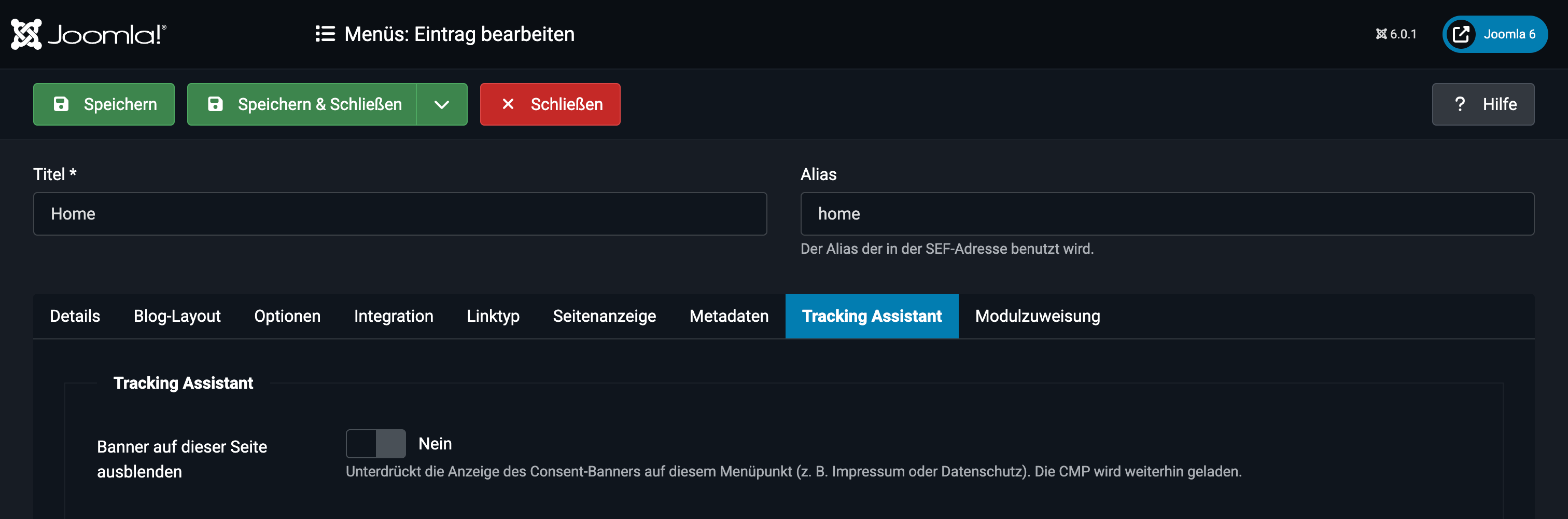
- Öffne den Menüpunkt unter Menüs.
- Wechsle auf den Tab Tracking Assistant.
- Aktiviere Banner auf dieser Seite ausblenden.
- Speichere.
Die CMP wird weiterhin geladen, nur die Anzeige wird unterdrückt.
| CMP | Verhalten |
|---|---|
| Usercentrics | Setzt UC_UI_SUPPRESS_CMP_DISPLAY (bei CMP v1 wird der Banner per CSS ausgeblendet). |
| Cookiebot | Blendet den Dialog #CybotCookiebotDialog per CSS aus. |
| CCM19 | Nicht verfügbar. |
WARNING
Prüfe die rechtlichen Anforderungen für deine Seite. Besucher müssen den Banner an anderer Stelle erreichen und ihre Einwilligung ändern können.
Fehlerseiten
Auf Fehlerseiten (zum Beispiel 404) löst Joomla das Standard-Ereignis onAfterRender nicht aus. Das Plugin verarbeitet diese Seiten deshalb separat. Consent-Standardwert, CMP, Google Tag Manager und deine Skripte werden dort genauso ausgegeben wie auf normalen Seiten, unabhängig vom Template.
Website registrieren (Updates)
Damit deine Website Updates erhält, muss sie für den Update-Server registriert sein:
- Öffne kicktemp.shop/dashboard/websites und kopiere deinen Token.
- Wechsle im Plugin auf den Tab Website registrieren.
- Füge den Token ein und klicke auf Jetzt registrieren.
Die Registrierung ist nur im Backend und nur für Benutzer mit der Berechtigung core.admin möglich.