
Eigene Skripte blockieren
Im Tab CMP & Dienste verwaltest du eigene Skripte in zwei Listen:
<head>Dienste: werden vor</head>ausgegeben</body>Dienste: werden vor dem letzten</body>ausgegeben
Jede Zeile ist ein Dienst, zum Beispiel Google Analytics, ein Pixel oder ein Chat-Widget.
Felder eines Dienstes
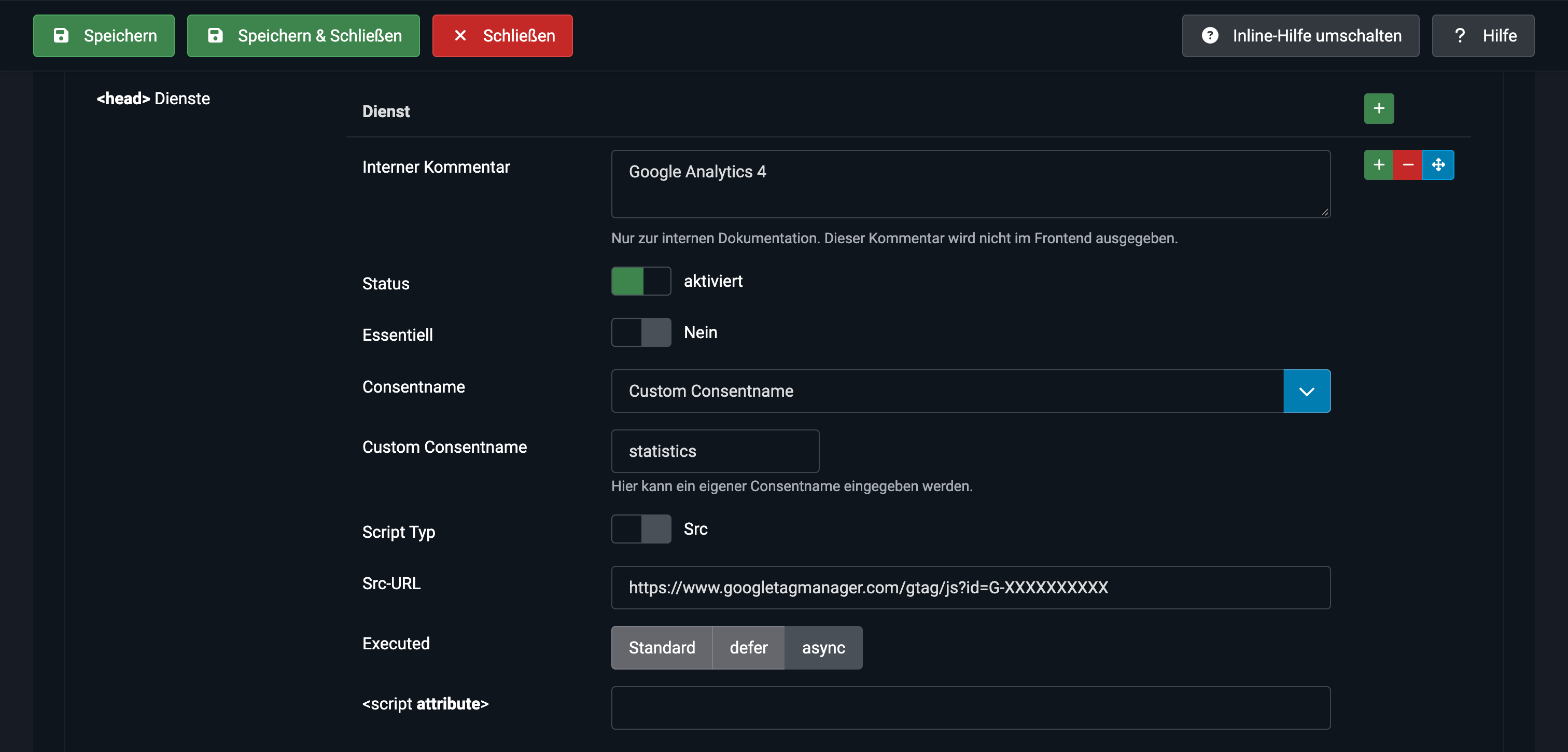
| Feld | Beschreibung |
|---|---|
| Interner Kommentar | Nur zur Dokumentation. Wird nicht im Frontend ausgegeben. |
| Status | Aktiviert oder deaktiviert. Deaktivierte Dienste werden nicht ausgegeben. |
| Essentiell | Wenn Ja, läuft das Skript sofort und ohne Einwilligung. Verwende das nur für technisch notwendige Skripte. |
| Consentname | Der Dienst bzw. die Kategorie, an die die Einwilligung gebunden ist. |
| Custom Consentname | Eigener Name, wenn du Custom Consentname gewählt hast. |
| Script Typ | Src (Skript-URL) oder Code (Inline-JavaScript). |
| Src-URL / JavaScript Code | Je nach Script Typ. |
| Executed | Standard, defer oder async (nur bei Src). |
| Script Attribute | Zusätzliche Attribute, zum Beispiel data-foo="1". Werte mit < oder > werden verworfen. |
IMPORTANT
Ein nicht essentielles Skript ohne Consentname wird nicht ausgegeben, weil die CMP es nie freigeben könnte.
Consentname je CMP
Welche Werte du bei Consentname wählen kannst, hängt vom Anbieter ab:
| CMP | Auswahl | Ausgegebenes HTML |
|---|---|---|
| Usercentrics | Dienste aus deinen Usercentrics-Einstellungen (nach Speichern der Settings-ID), zum Beispiel Google Analytics 4 | <script type="text/plain" data-usercentrics="Google Analytics 4"> |
| Cookiebot | Kategorien Präferenzen, Statistiken, Marketing (preferences, statistics, marketing) | <script type="text/plain" data-cookieconsent="statistics"> |
| CCM19 | Nur Custom Consentname: der Name der Script-Loader-Gruppe | <script type="text/x-ccm-loader" data-ccm-loader-group="meine-gruppe"> (bei Src zusätzlich data-ccm-loader-src) |
Die Skripte bleiben bis zur Einwilligung inaktiv und werden danach von der CMP freigegeben.
CCM19: Script-Loader-Gruppe anlegen
CCM19 gibt blockierte Skripte nur frei, wenn der Gruppenname zu einer Einbindung passt:
- Öffne in CCM19 Einbindungen & Cookies und bearbeite die passende Einbindung (zum Beispiel Google Analytics 4).
- Trage im Feld Gruppe für den Script-Loader einen Namen ein, zum Beispiel
ga4. - Speichere.
- Wähle im Plugin bei Consentname den Eintrag Custom Consentname und trage denselben Namen (
ga4) ein.
Beispiel
Google Analytics 4 über Cookiebot, nur nach Einwilligung in Statistiken:
- Essentiell: Nein
- Consentname: Statistiken
- Script Typ: Src
- Src-URL:
https://www.googletagmanager.com/gtag/js?id=G-XXXXXXXXXX - Executed: async
TIP
Wenn du Analytics ohnehin über den Google Tag Manager ausspielst, brauchst du hier kein eigenes Skript. Steuere die Einwilligung dann im GTM über Consent Mode.
So prüfst du es
- Öffne die Seite im privaten Fenster und den Quelltext.
- Das Skript steht als
text/plain(Usercentrics, Cookiebot) bzw.text/x-ccm-loader(CCM19) im HTML. - Prüfe in der Browser-Konsole, dass es vor der Einwilligung nicht läuft.
- Akzeptiere im Banner. Danach läuft das Skript.