
Google Tag Manager und Consent Mode v2
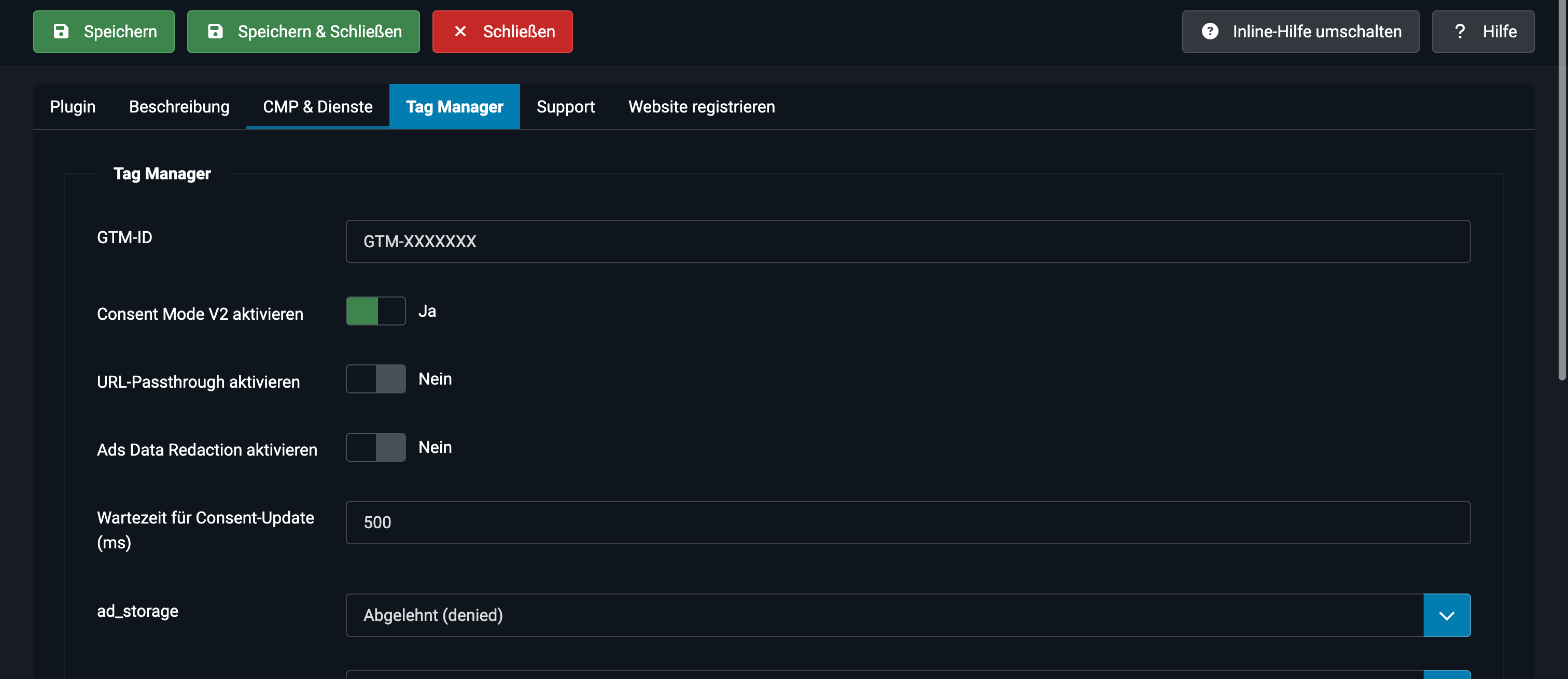
Die Einstellungen findest du im Plugin Kick Tracking Assistant auf dem Tab Tag Manager.
Was ist Consent Mode v2?
Mit dem Google Consent Mode teilst du Google mit, welche Einwilligungen der Besucher erteilt hat. Version 2 enthält zusätzlich die Signale ad_user_data und ad_personalization.
Der Ablauf besteht aus zwei Schritten:
- Standardwert (
default): Wird gesetzt, bevor irgendein Google-Tag lädt. Üblicherweise stehen alle Signale aufdenied. Das übernimmt das Plugin. - Aktualisierung (
update): Sendet deine CMP, sobald der Besucher eine Auswahl trifft.
Einstellungen
| Feld | Beschreibung |
|---|---|
| GTM-ID | Deine Container-ID, zum Beispiel GTM-XXXXXXX. Ohne gültige ID wird nichts ausgegeben. |
| Consent Mode V2 aktivieren | Gibt den Standardwert aus. Standard: aktiviert. |
GTM <noscript> Iframe laden | Nur wählbar, wenn Consent Mode deaktiviert ist. Das Iframe verbindet sich sofort mit Google, auch ohne Einwilligung. |
| URL-Passthrough aktivieren | Gibt gtag('set', 'url_passthrough', true) aus und verbessert die Zuordnung, wenn Cookies abgelehnt werden. |
| Ads Data Redaction aktivieren | Gibt gtag('set', 'ads_data_redaction', true) aus. Werbedaten werden vor der Zustimmung anonymisiert. |
| Wartezeit für Consent-Update (ms) | wait_for_update: So lange wartet der GTM auf das Update der CMP. Standard: 500. Mit 0 wird der Wert nicht ausgegeben. |
Standardwerte der Signale
Für diese Signale legst du den Standardwert fest:
ad_storageanalytics_storagead_user_dataad_personalization
Du kannst jeweils Erlaubt (granted), Abgelehnt (denied) oder Keine Ausgabe wählen. Bei Keine Ausgabe wird das Signal nicht im Standardwert gesetzt.
Benutzerdefinierte Consent-Werte
Hier ergänzt du weitere Signale, zum Beispiel functionality_storage, personalization_storage oder security_storage.
- Erlaubt sind Kleinbuchstaben und Unterstriche im Namen.
- Als Wert sind
granted,deniedoder keine Ausgabe möglich. - Ungültige Namen werden verworfen.
Beispiel für die Ausgabe
<script>window.dataLayer = window.dataLayer || [];
function gtag(){dataLayer.push(arguments);}
gtag('consent', 'default', {"ad_storage":"denied","analytics_storage":"denied","ad_user_data":"denied","ad_personalization":"denied","wait_for_update":500});</script>
<script src="…"></script> <!-- CMP-Loader -->
<!-- Google Tag Manager -->
<script>(function(w,d,s,l,i){…})(window,document,'script','dataLayer','GTM-XXXXXXX');</script>
Das Update kommt von der CMP
Das Plugin setzt den Standardwert. Das consent update sendet deine CMP. In unseren Tests passiert das so:
| CMP | Verhalten nach „Alle akzeptieren“ |
|---|---|
| Cookiebot | Sendet consent update mit allen Signalen und zusätzlich cookie_consent_*-Events. |
| CCM19 | Sendet consent update für die vier Signale. |
| Usercentrics | Sendet consent update abhängig von deiner Konfiguration. Prüfe im Usercentrics Admin, dass deine Dienste den Google-Signalen zugeordnet sind. Sonst bleiben zum Beispiel die Werbe-Signale auf denied. |
TIP
Prüfe den Ablauf mit dem Tag Assistant oder dem GTM-Vorschau-Modus. Im Consent-Tab siehst du Standardwert und Aktualisierung. Achte darauf, dass deine Tags im Container eine passende Einwilligungsprüfung haben.
Häufige Fehler
- GTM doppelt eingebunden: Entferne den GTM aus dem Template oder anderen Plugins, wenn du ihn hier eintragen lässt.
- Standardwert kommt zu spät: Das passiert, wenn ein anderes Plugin den GTM vor diesem Plugin lädt. Deaktiviere dort den GTM.