
Google Tag Manager & Consent Mode v2
Ab Version 1.5 kann der KCM den Google Tag Manager (GTM) einbinden und den Google Consent Mode v2 steuern. Der KCM ist dabei die Consent-Management-Plattform (CMP): Er setzt die Standardwerte und meldet die Entscheidung des Besuchers an Google.
Die Einstellungen finden Sie in den Optionen im Tab Google.
Advanced Mode
Der KCM arbeitet im Advanced Mode von Google:
- Der Tag Manager lädt sofort, alle Signale stehen auf
denied. - Google-Tags senden ohne Einwilligung nur cookielose Pings.
- Nach der Entscheidung des Besuchers sendet der KCM ein
consent update, und die Tags arbeiten entsprechend der Auswahl.
Einen Basic Mode (Tag Manager erst nach Einwilligung laden) gibt es nicht. Dafür legen Sie den Tag Manager als Script in einer Kategorie an und lassen den Tab „Google“ leer.
Ablauf im <head>
Die Reihenfolge ist wichtig und wird vom System-Plugin sichergestellt:
| Schritt | Inhalt |
|---|---|
| 1 | dataLayer, gtag() und gtag('consent', 'default', …) (plus url_passthrough und ads_data_redaction, falls aktiviert) |
| 2 | KCM-Konfiguration und kcm.min.js |
| 3 | Google Tag Manager (GTM-Loader) |
Beim Seitenaufruf mit gespeicherter Entscheidung sendet der KCM das consent update sofort, noch bevor der Tag Manager seine Tags auslöst. Nach jeder neuen Entscheidung und beim Widerruf (triggerOptOut()) folgt ein weiteres Update. Ändert sich der Stand nicht, sendet der KCM nichts doppelt.
Zusätzlich schreibt der KCM bei jedem Update das Event kcm_consent_update in den dataLayer, mit allen Signalen als Eigenschaften. Im Tag Manager können Sie darauf einen Trigger aufbauen. Die vorhandenen Events (consents_initialized, consent_changed …) bleiben unverändert.
Einstellungen
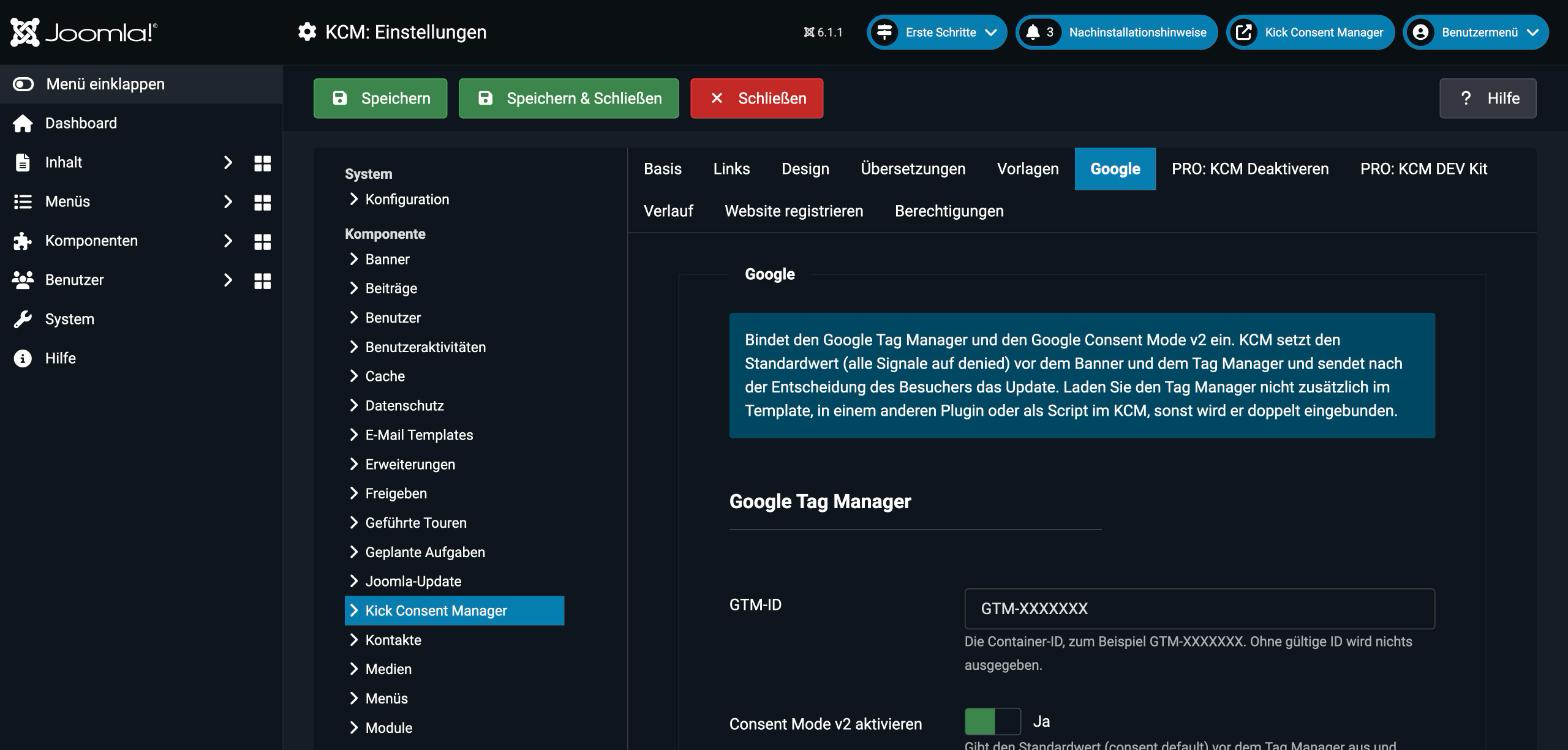
| Feld | Standard | Bedeutung |
|---|---|---|
| GTM-ID | leer | Container-ID, zum Beispiel GTM-XXXXXXX. Ohne gültige ID wird nichts ausgegeben. |
| Consent Mode v2 aktivieren | Ja | Gibt den Standardwert aus und sendet Updates. |
| GTM noscript-Iframe laden | Nein | Gibt direkt hinter <body> den <noscript>-Iframe aus. Nur wählbar, wenn der Consent Mode aus ist, weil sich der Iframe sofort mit Google verbindet. |
| URL-Passthrough | Nein | gtag('set', 'url_passthrough', true) |
| Ads Data Redaction | Nein | gtag('set', 'ads_data_redaction', true) |
| Wartezeit für das Consent-Update | 500 ms | wait_for_update. Mit 0 wird der Wert nicht ausgegeben. |
Standardwerte der Signale
Für jedes der sieben Signale legen Sie fest, ob es beim Seitenaufruf auf granted, denied oder gar nicht gesetzt wird.
| Signal | Standard |
|---|---|
ad_storage | denied |
ad_user_data | denied |
ad_personalization | denied |
analytics_storage | denied |
functionality_storage | denied |
personalization_storage | denied |
security_storage | granted |
Mit Benutzerdefinierte Standardwerte ergänzen Sie weitere Signale (nur Kleinbuchstaben und Unterstriche). Der KCM aktualisiert diese Signale nicht, sie bleiben bei ihrem Standardwert.
Zuordnung der KCM-Kategorien
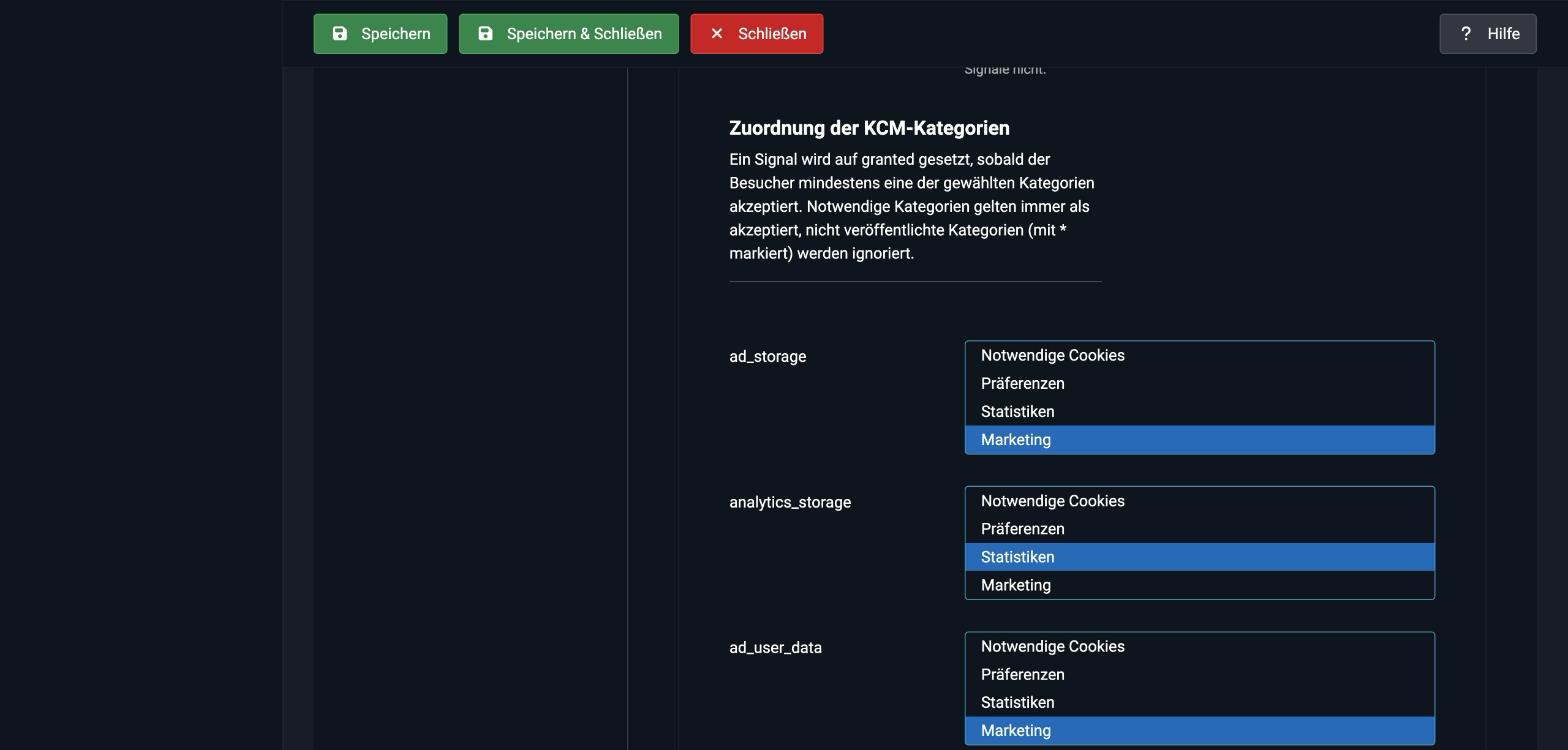
Pro Signal wählen Sie die KCM-Kategorien, die es freigeben. Ein Signal steht auf granted, sobald der Besucher mindestens eine der gewählten Kategorien akzeptiert hat.
| Signal | Voreinstellung |
|---|---|
ad_storage, ad_user_data, ad_personalization | marketing |
analytics_storage | statistics |
functionality_storage, personalization_storage | preferences |
security_storage | essential |
Für die Zuordnung gelten diese Regeln:
- Notwendige Kategorien gelten immer als akzeptiert, auch bei „Nur notwendige“.
- Nicht veröffentlichte Kategorien sind in der Auswahl mit
*markiert und werden ignoriert. Ist ein Signal nur mit unveröffentlichten Kategorien verknüpft, setzt der KCM es weder im Standardwert noch im Update. - Haben Sie eigene Kategorien angelegt, ordnen Sie sie hier den passenden Signalen zu.
Beispiele
| Entscheidung des Besuchers | Ergebnis |
|---|---|
| Noch keine | Nur der Standardwert, alles denied außer security_storage |
| Alle akzeptieren | Alle zugeordneten Signale granted |
| Nur notwendige | security_storage: granted, alle anderen denied |
| Nur Statistiken | analytics_storage: granted, Marketing-Signale denied |
Widerruf über triggerOptOut() | Update auf denied |
Hinweise
Den Tag Manager nur einmal einbinden
Laden Sie den Container nicht zusätzlich im Template, im Kick Tracking Assistant, in einem anderen Plugin oder als KCM-Script. Sonst läuft er doppelt, und die Consent-Signale stimmen nicht.
Prüfen
Öffnen Sie den Tag Manager im Vorschaumodus (Tag Assistant). Dort sehen Sie unter „Consent“ den Standardwert beim Seitenstart und das Update nach der Entscheidung. In der Browser-Konsole zeigt window.dataLayer dieselbe Reihenfolge.
Der KCM sorgt nur für die Signale. Ob und wie Google-Tags darauf reagieren, legen Sie im Tag Manager fest (Einwilligungseinstellungen der Tags).