
Konfiguration
Die Konfiguration des KCM erfolgt über den Optionen-Button im Backend (oben rechts in der Toolbar). Die Einstellungen sind in neun Tabs gegliedert.
Tab 1: Basis
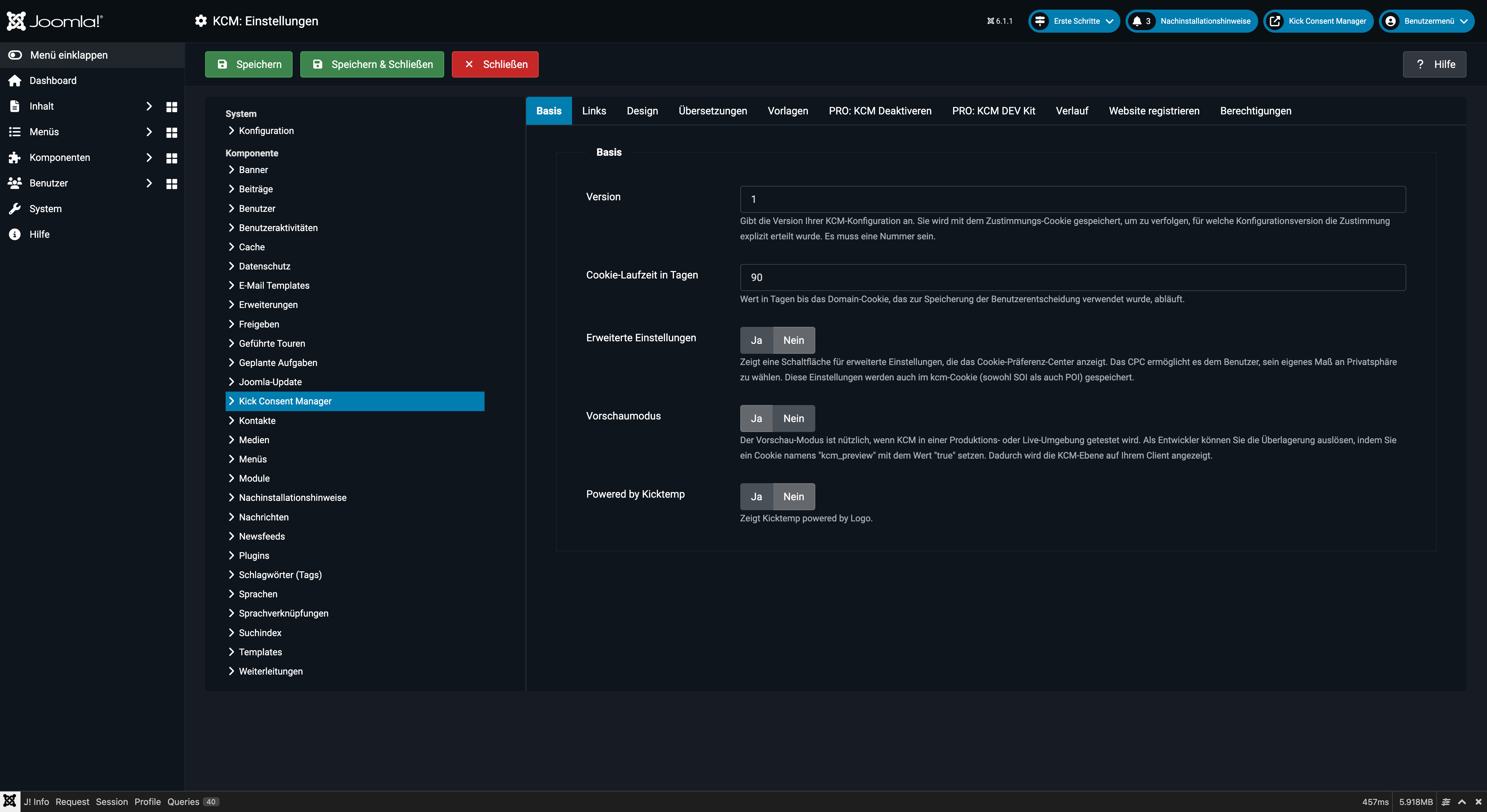
Konfigurationsversion
- Typ: Zahl
- Standard:
1
Versionsnummer der aktuellen KCM-Konfiguration. Diese Nummer wird im Consent-Cookie gespeichert. Wenn Sie die Konfiguration inhaltlich ändern (z.B. neue Services, geänderte Cookie-Beschreibungen), erhöhen Sie diese Zahl um 1. Bestehende Besucher werden dann erneut um ihre Einwilligung gebeten, weil die gespeicherte Version nicht mehr mit der aktuellen übereinstimmt.
WARNING
Erhöhen Sie die Konfigurationsversion nur, wenn eine neue Einwilligung rechtlich erforderlich ist (z.B. neue Tracking-Tools). Unnötige Versionserhöhungen nerven Besucher.
Cookie-Laufzeit (Tage)
- Typ: Zahl
- Standard:
90
Gibt an, wie viele Tage der kcm_data-Cookie im Browser des Nutzers gespeichert bleibt. Nach Ablauf muss der Nutzer erneut einwilligen.
Erweiterte Einstellungen
- Standard:
Ja
Zeigt im Banner den Button „Individuelle Einstellungen", der das Cookie-Preference-Center (CPC) öffnet. Dort kann der Nutzer einzelne Services aktivieren oder deaktivieren.
Wenn deaktiviert, sieht der Nutzer nur die Buttons „Alle akzeptieren" und „Notwendige Cookies akzeptieren" – ohne die Möglichkeit, einzelne Kategorien anzupassen.
Vorschau-Modus
- Standard:
Nein
Im Vorschau-Modus wird das Banner für alle Besucher angezeigt, auch wenn bereits eine Einwilligung gespeichert ist. Nützlich für Tests im Live-Betrieb. Nicht für die Produktion aktivieren.
Powered by
- Standard:
Ja
Blendet einen dezenten „Powered by Kick Consent Manager"-Link am unteren Rand des Banners ein.
Tab 2: Links
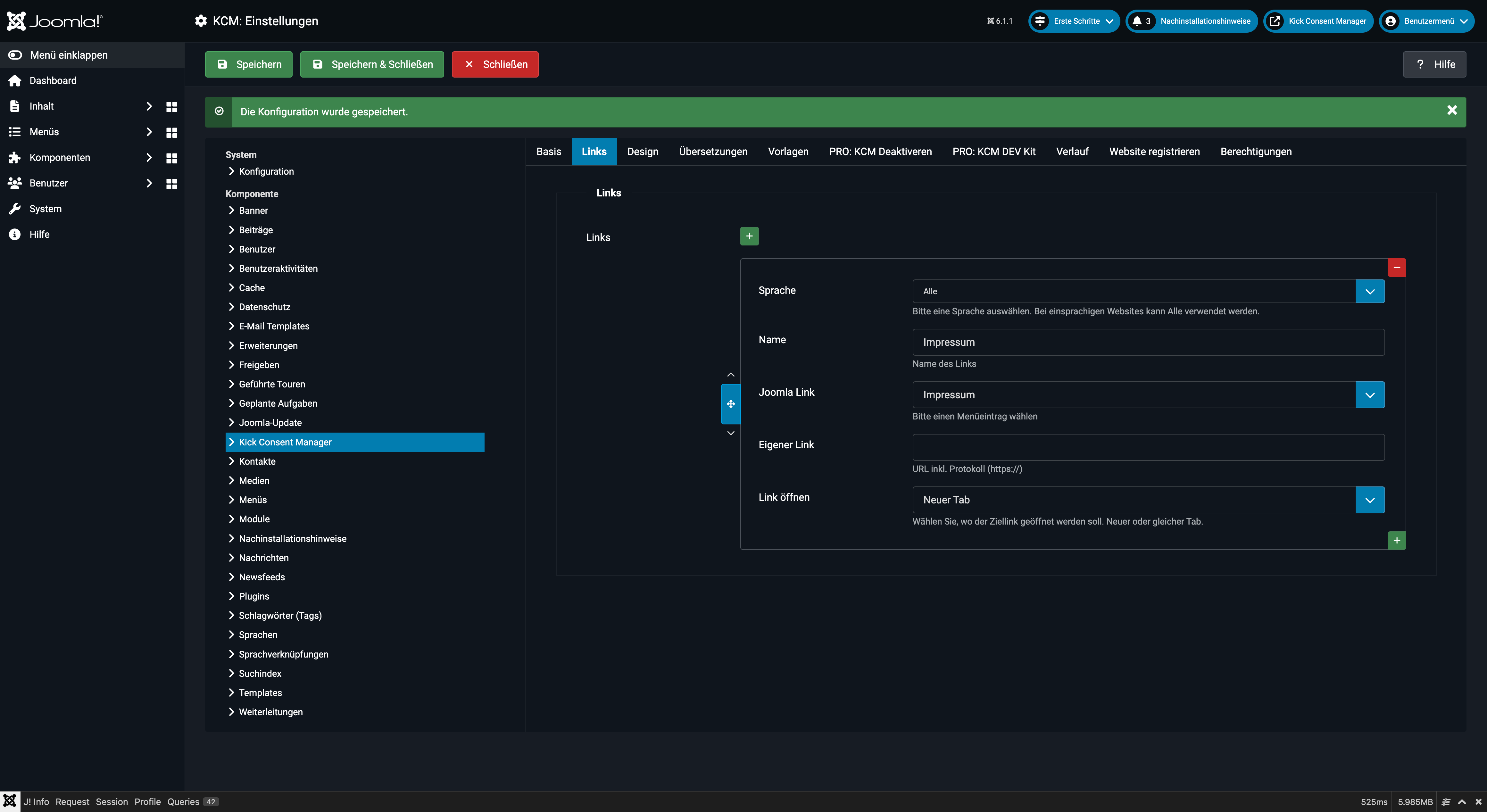
Konfiguriert die Datenschutz- und Impressumslinks, die im Banner erscheinen.
Das Subformular erlaubt pro Sprache einen eigenen Link:
| Feld | Beschreibung |
|---|---|
| Sprache | Joomla-Sprachcode oder * für alle Sprachen |
| Bezeichnung | Anklickbarer Link-Text (z.B. „Datenschutz") |
| Joomla-Menüpunkt | Verknüpfung mit einem Joomla-Menüeintrag |
| Eigene URL | Alternativ: direkte URL eingeben |
| Ziel | _blank (neuer Tab) oder _self (gleicher Tab) |
Mehrsprachige Websites
Legen Sie für jede aktive Sprache einen eigenen Link-Eintrag an. Der KCM wählt automatisch den passenden Link basierend auf der aktuellen Seitensprache.
Tab 3: Design
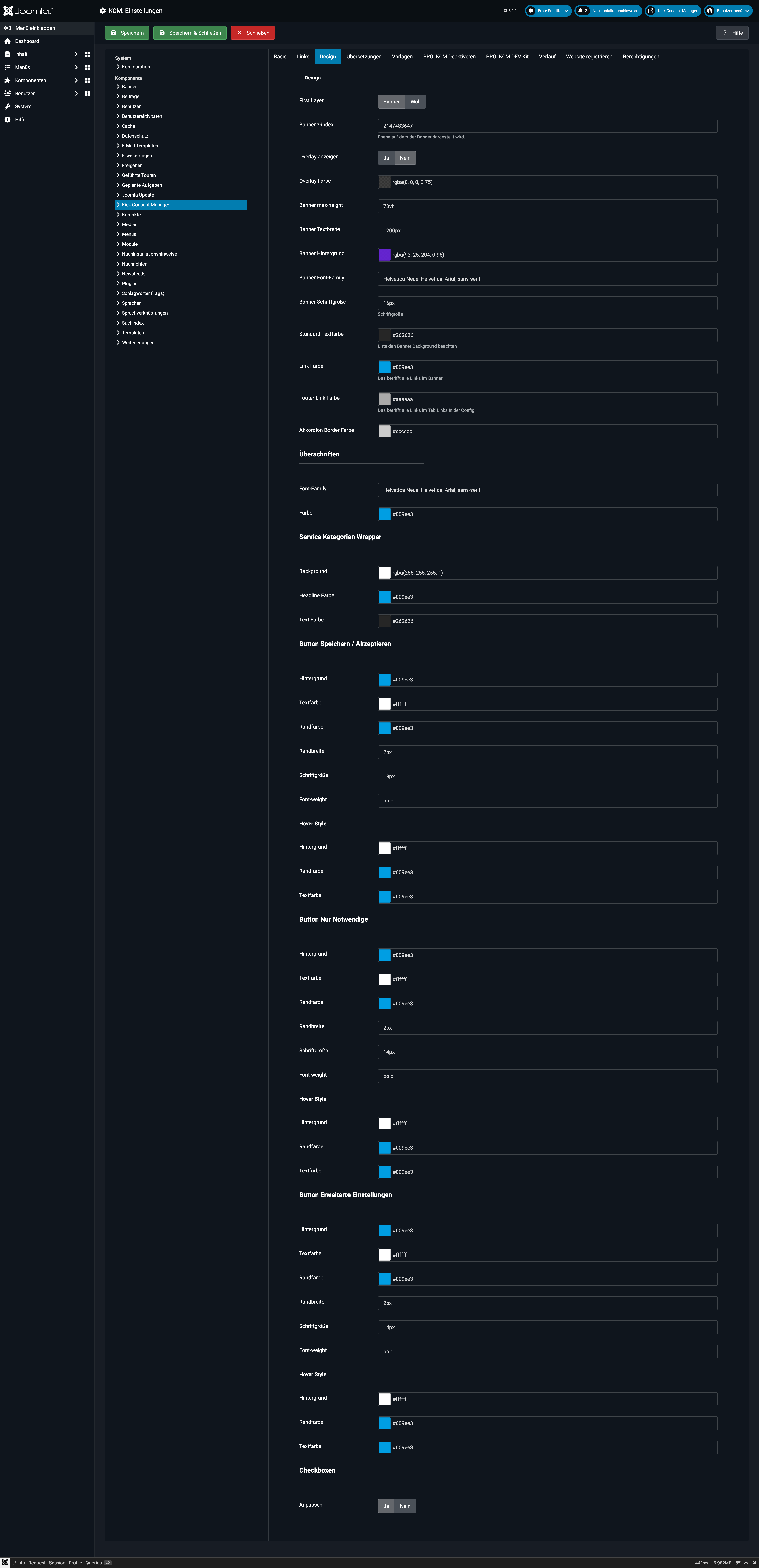
Alle visuellen Aspekte des Banners sind hier konfigurierbar, ohne CSS-Kenntnisse.
Layout
| Option | Beschreibung |
|---|---|
| Banner | Traditionelles Banner am unteren/oberen Bildschirmrand |
| Wall | Vollflächige Überlagerung (Cookie-Wall) |
Z-Index
- Standard:
2147483647(höchstmöglicher Wert)
Steuert, ob das Banner über allen anderen Elementen liegt. Nur anpassen, wenn Konflikte mit anderen Overlays auftreten.
Overlay
Wenn aktiviert, wird der Seitenhintergrund beim Anzeigen des Banners abgedunkelt.
- Overlay-Hintergrundfarbe: RGBA-Farbe für das Overlay (Standard:
rgba(0, 0, 0, 0.75))
Banner-Größe
| Feld | Standard | Beschreibung |
|---|---|---|
| Max. Höhe | 70vh | Maximale Höhe des Banners |
| Max. Inhalt-Breite | 1200px | Maximale Inhaltsbreite |
Farben & Schriften
| Feld | Standard | Beschreibung |
|---|---|---|
| Hintergrundfarbe | rgba(255,255,255,0.95) | Banner-Hintergrund |
| Schriftart | Helvetica Neue, Arial, sans-serif | Hauptschrift |
| Schriftgröße | 16px | Basis-Schriftgröße |
| Textfarbe | #262626 | Fließtext |
| Linkfarbe | #009ee3 | Links im Bannertext |
| Untere Linkfarbe | #aaaaaa | Datenschutz-/Impressums-Links |
| Service-Rahmenfarbe | #ccc | Rahmen um Service-Einträge im CPC |
Überschrift
| Feld | Standard |
|---|---|
| Überschrift-Schriftart | Helvetica Neue, Arial, sans-serif |
| Überschrift-Farbe | #009ee3 |
Kategorien
| Feld | Standard |
|---|---|
| Kategorien-Hintergrundfarbe | rgba(255,255,255,1) |
| Kategorien-Überschrift-Farbe | #009ee3 |
| Kategorien-Textfarbe | #262626 |
Buttons (Speichern / Alle akzeptieren)
| Feld | Standard |
|---|---|
| Hintergrundfarbe | #009ee3 |
| Textfarbe | #ffffff |
| Rahmenfarbe | #009ee3 |
| Rahmenbreite | 2px |
| Schriftgröße | 18px |
| Schriftstärke | bold |
Hover-Zustand:
| Feld | Standard |
|---|---|
| Hintergrundfarbe (Hover) | #ffffff |
| Rahmenfarbe (Hover) | #009ee3 |
| Textfarbe (Hover) | #009ee3 |
Button „Notwendige akzeptieren"
Identische Felder wie der primäre Button, aber mit eigenen Standardwerten (kleinere Schriftgröße: 14px).
Toggle-Switch
Steuert die Ein/Aus-Schalter für einzelne Kategorien/Services im CPC.
Switch Override aktivieren: Wenn deaktiviert, wird der Standard-Joomla/Browser-Stil verwendet. Wenn aktiviert, stehen folgende Farboptionen zur Verfügung:
| Zustand | Felder |
|---|---|
| Aus (Off) | Hintergrundfarbe, Marker-Farbe |
| Ein (On) | Hintergrundfarbe, Marker-Farbe |
| Intermediär | Hintergrundfarbe, Marker-Farbe |
| Deaktiviert | Hintergrundfarbe, Marker-Farbe |
Tab 4: Übersetzungen
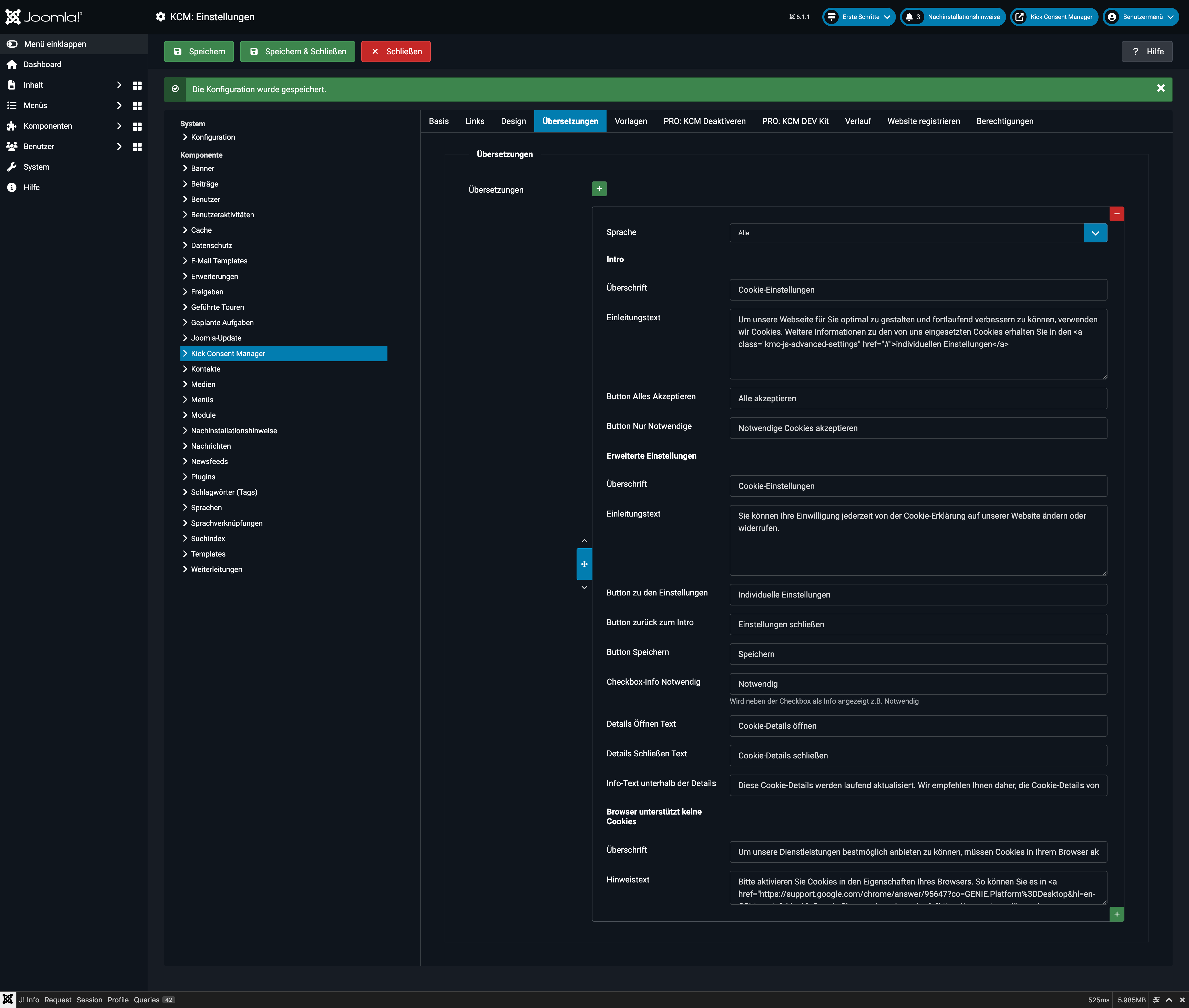
Alle Texte des Banners und des Cookie-Preference-Centers können hier pro Sprache angepasst werden.
Das Subformular erlaubt für jede Joomla-Sprache eigene Texte:
Banner-Texte (Startansicht)
| Feld | Standard (Deutsch) |
|---|---|
| Überschrift | „Cookie-Einstellungen" |
| Einleitungstext | Beschreibungstext mit Link zu individuellen Einstellungen |
| Button „Alle akzeptieren" | „Alle akzeptieren" |
| Button „Notwendige Cookies akzeptieren" | „Notwendige Cookies akzeptieren" |
Cookie-Preference-Center (CPC) Texte
| Feld | Standard (Deutsch) |
|---|---|
| CPC-Überschrift | „Cookie-Einstellungen" |
| CPC-Beschreibungstext | Hinweis auf Widerrufsmöglichkeit |
| Button „Individuelle Einstellungen" | „Individuelle Einstellungen" |
| Button „Einstellungen schließen" | „Einstellungen schließen" |
| Button „Speichern" | „Speichern" |
| Label „Notwendig" | „Notwendig" |
| Link „Cookie-Details öffnen" | „Cookie-Details öffnen" |
| Link „Cookie-Details schließen" | „Cookie-Details schließen" |
| Aktualisierungshinweis | Hinweis auf regelmäßige Cookie-Aktualisierungen |
Kein-Cookie-Meldung
Wird angezeigt, wenn Cookies im Browser deaktiviert sind:
| Feld | Standard |
|---|---|
| Überschrift | Hinweis auf deaktivierte Cookies |
| Text | Anleitung zum Aktivieren in Chrome/Firefox |
Einleitungstext mit Link
Der Standard-Einleitungstext enthält <a class='kmc-js-advanced-settings' href='#'>individuelle Einstellungen</a>. Dieser Link öffnet automatisch das Cookie-Preference-Center. Behalten Sie diese CSS-Klasse im Einleitungstext, wenn Sie möchten, dass Nutzer dort direkt zum CPC gelangen.
Tab 5: Vorlagen
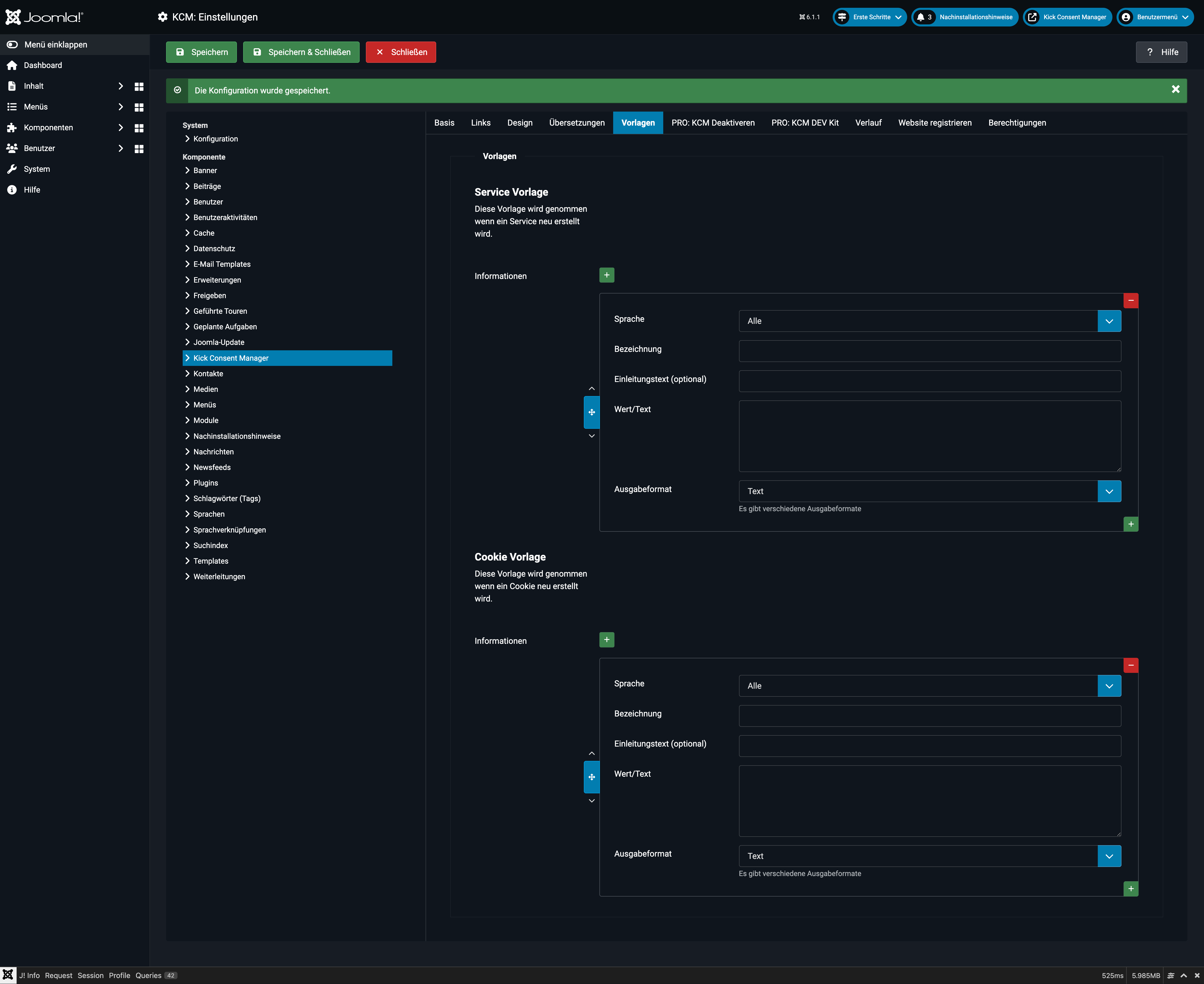
Hier können globale Informationsfeld-Vorlagen für Services und Cookies definiert werden. Diese dienen als Vorlage-Struktur beim Anlegen neuer Einträge und vereinheitlichen die Datenpflege.
Service-Vorlagen: Vordefinierte Informationsfelder für neue Services (z.B. immer die Felder „Zweck", „Anbieter", „Datenschutz-URL").
Cookie-Vorlagen: Entsprechend für neue Cookie-Einträge (z.B. immer die Felder „Ablauf", „Typ", „Zweck").
Tab 6: KCM deaktivieren (Menüpunkte)
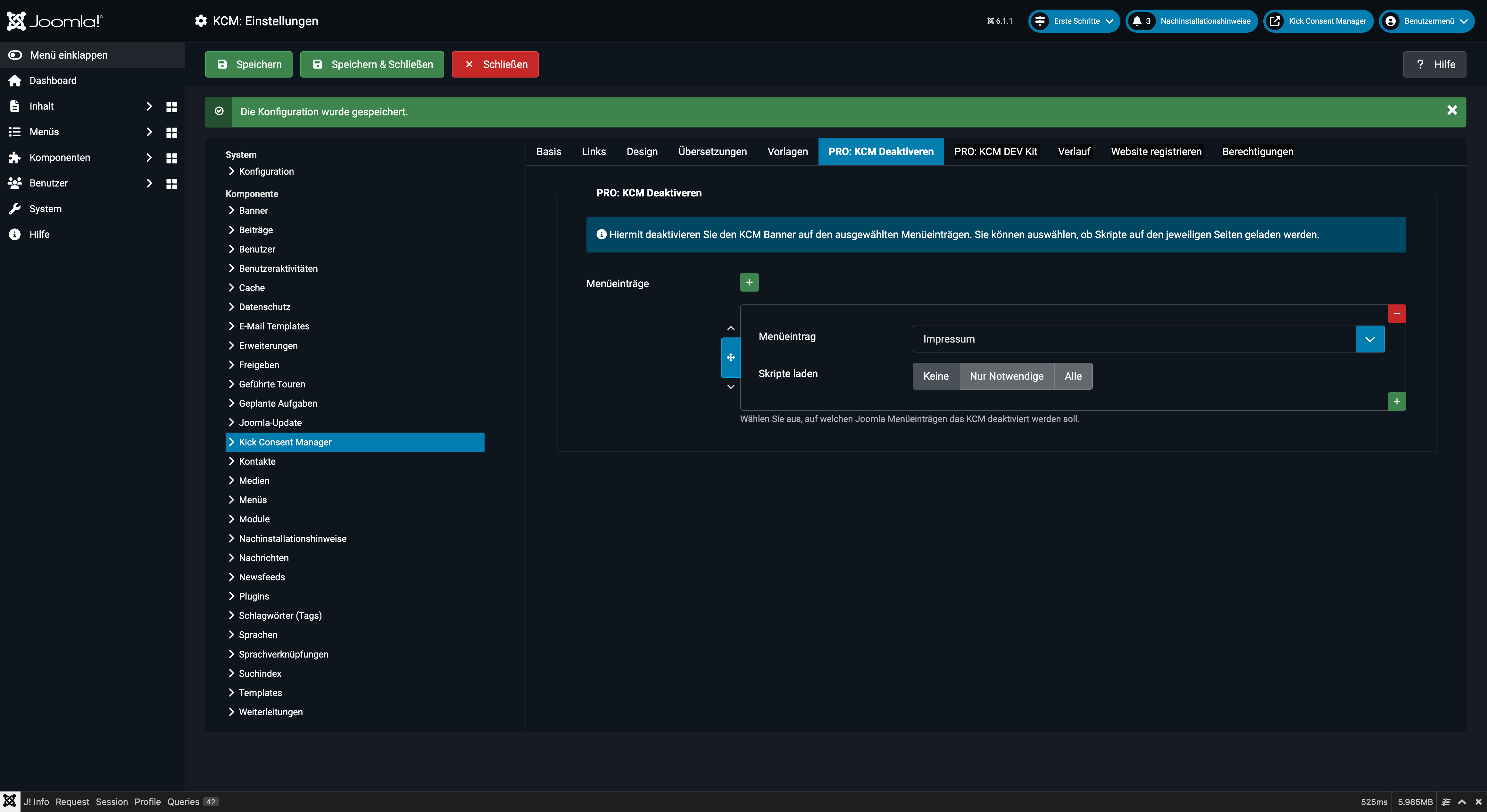
Für bestimmte Joomla-Menüpunkte (z.B. Datenschutzerklärung, Impressum) kann der KCM deaktiviert oder in einem anderen Modus betrieben werden.
Das Subformular erlaubt pro Menüpunkt eine Einstellung:
| Feld | Beschreibung |
|---|---|
| Menüpunkt | Joomla-Menüeintrag auswählen |
| Script-Modus | Steuert, welche Scripts auf dieser Seite geladen werden |
Script-Modi:
| Modus | Beschreibung |
|---|---|
| Keine Scripts | Auf dieser Seite werden gar keine KCM-Scripts geladen (auch nicht für zugestimmte Services). Geeignet für Seiten, auf denen kein Tracking stattfinden soll. |
| Notwendige Scripts | Nur Scripts von als „notwendig" markierten Service-Kategorien werden geladen. |
| Alle Scripts | Alle Scripts werden geladen, unabhängig von der Nutzerpräferenz. Achtung: Nur für Seiten geeignet, auf denen eine Einwilligung nicht erforderlich ist. |
WARNING
Der Modus „Alle Scripts" lädt Scripts ohne Einwilligung des Nutzers. Verwenden Sie diesen Modus nur, wenn Sie rechtlich sicher sind, dass dies für den jeweiligen Menüpunkt zulässig ist.
Tab 7: KCM DevKit
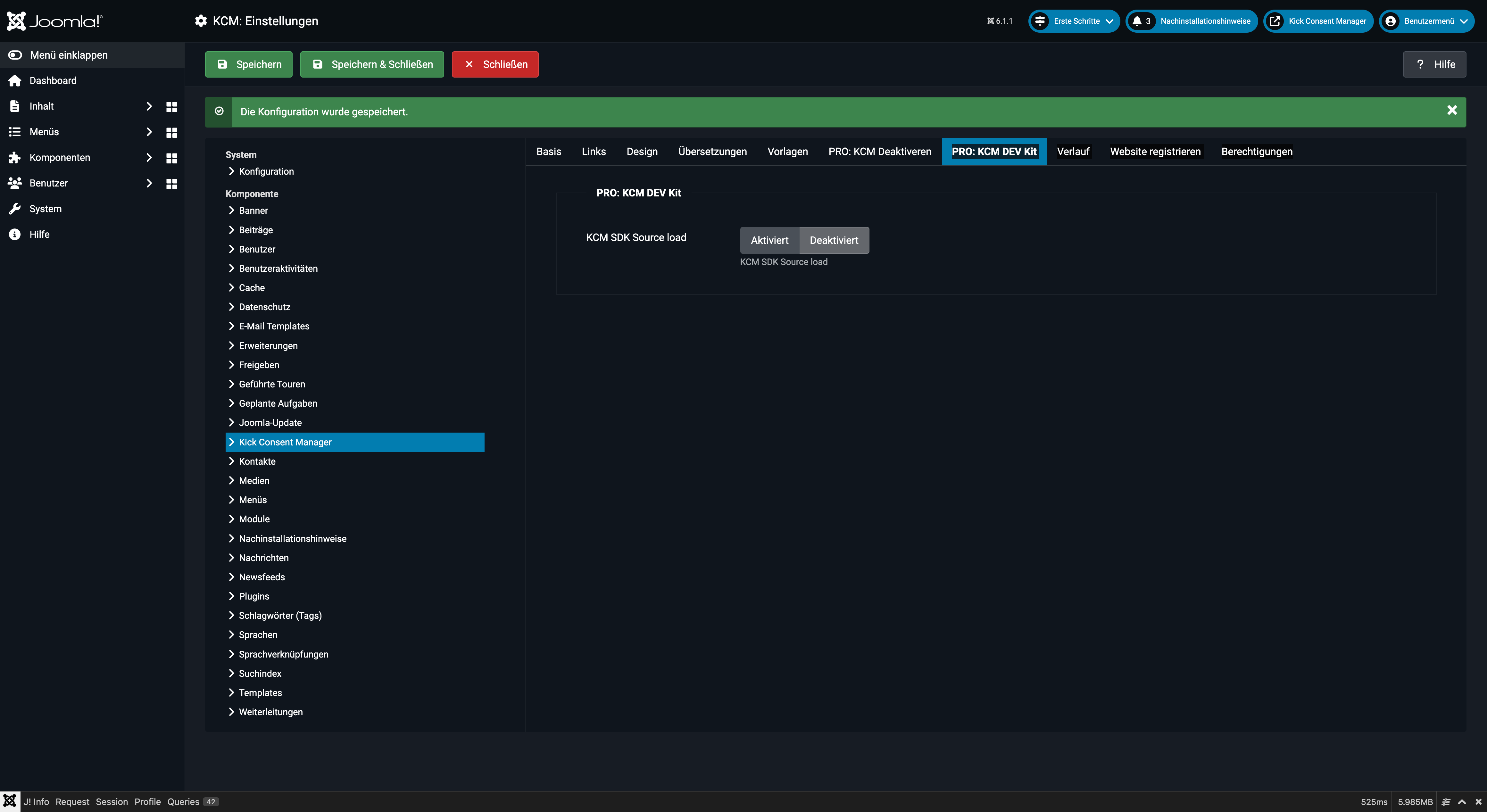
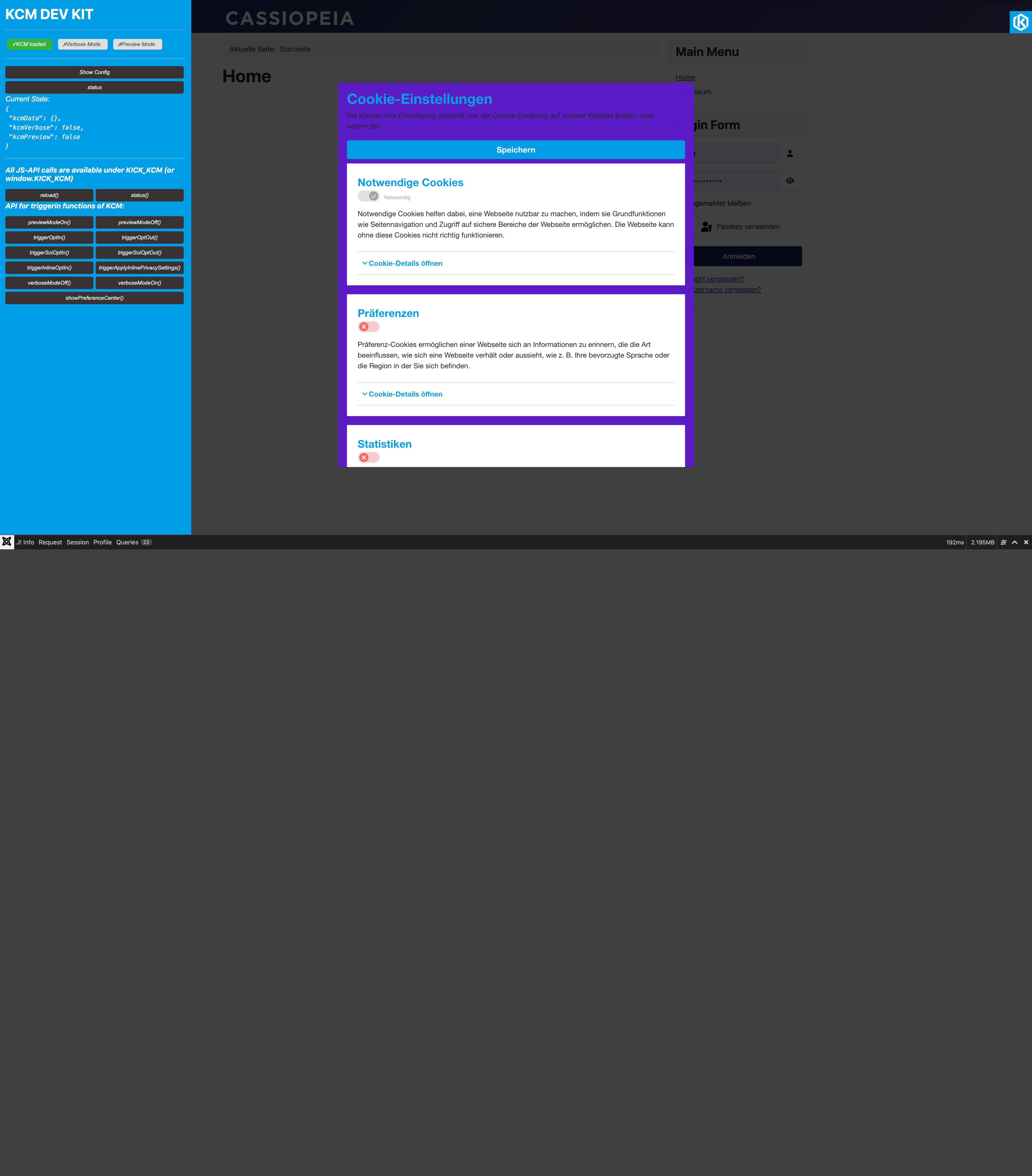
Das DevKit ist ein Entwickler-Tool, das im Frontend eingeblendet wird und den aktuellen Consent-Status in Echtzeit anzeigt.
DevKit aktivieren
- Standard:
Deaktiviert
Wenn aktiviert, erscheint im Frontend ein kleines Panel, das zeigt:
- Alle konfigurierten Services und ihren Zustimmungsstatus
- Den Inhalt des
kcm_data-Cookies - Debugging-Informationen zur aktuellen Konfiguration
Nur für Entwicklung
Das DevKit sollte in der Produktion deaktiviert bleiben. Es ist ausschließlich für Entwicklung und Testing gedacht.
Tab 8: Versionen (History)
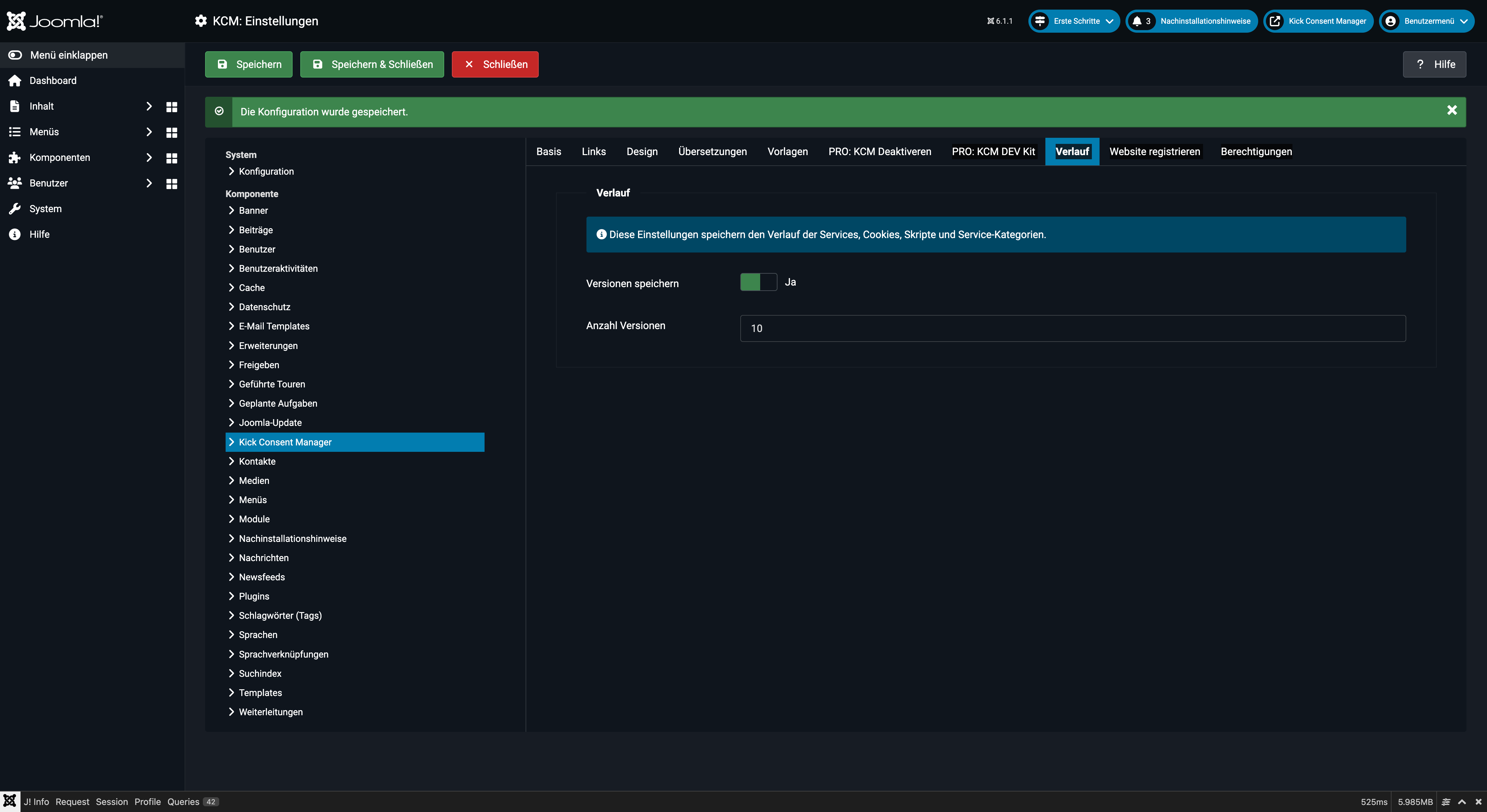
Steuert die Joomla-eigene Versionierung von KCM-Einträgen.
| Feld | Standard | Beschreibung |
|---|---|---|
| Versionen speichern | Nein | Aktiviert das Joomla Content History Feature |
| Maximale Versionen | 10 | Wie viele Versionen pro Eintrag aufbewahrt werden |
Wenn aktiviert, wird zu jedem Service, Cookie, Script und jeder Kategorie eine Versionsgeschichte geführt. Über das History-Icon in der Bearbeitungsansicht können ältere Versionen eingesehen und wiederhergestellt werden.
Tab 9: Bei Kicktemp registrieren
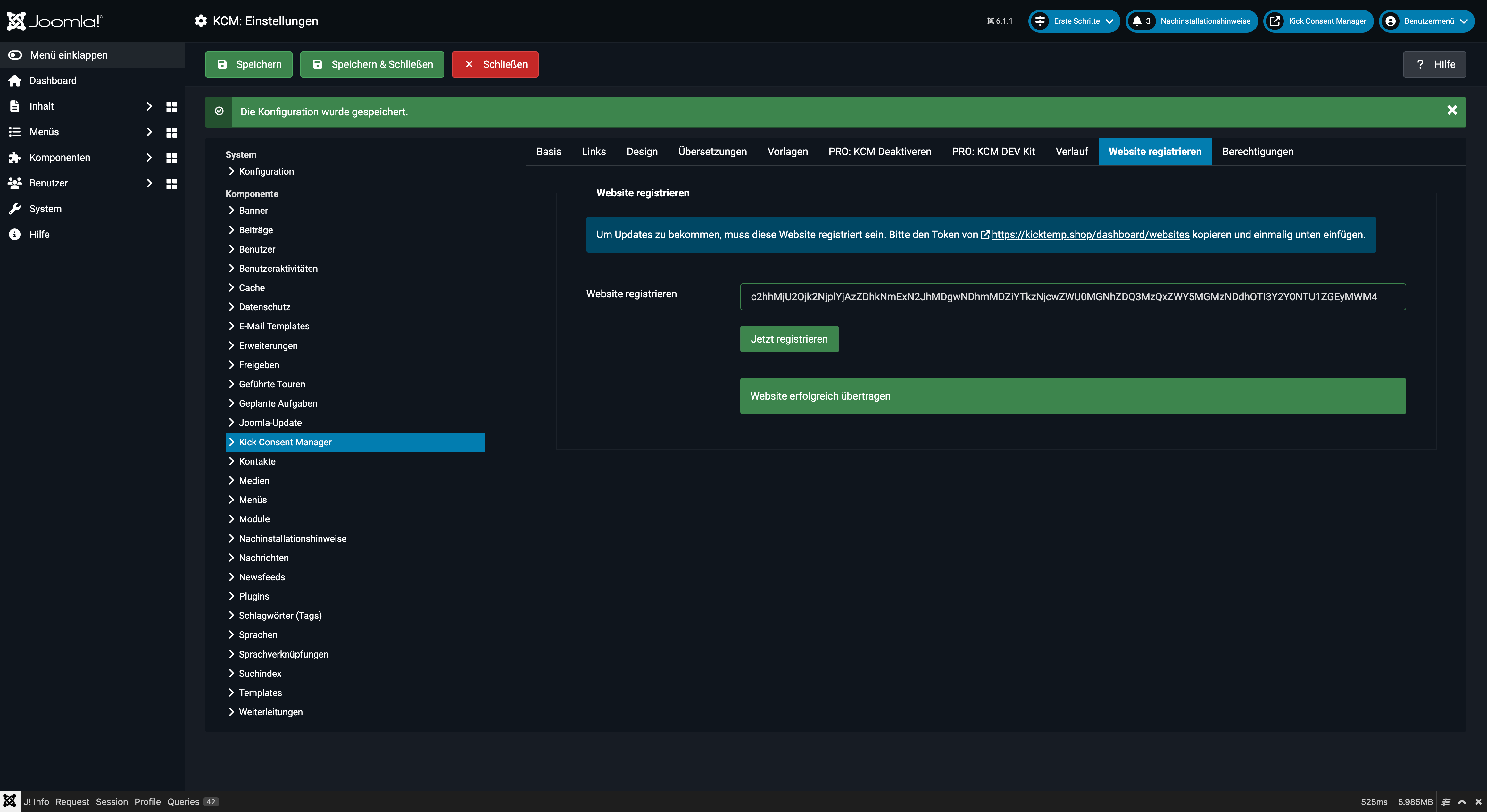
Optionale Registrierung Ihrer Website-Domain im Kicktemp-Shop für Lizenz- und Update-Zwecke.
Tab: Berechtigungen
Standard-Joomla-ACL (Access Control List) für die Komponente. Steuert, welche Joomla-Benutzergruppen auf welche Bereiche des KCM zugreifen dürfen (Verwalten, Erstellen, Bearbeiten, Löschen etc.).