
Frontend
Der KCM zeigt beim ersten Besuch einer Website ein Cookie-Banner an. Abhängig von der Konfiguration gibt es zwei Layouts: das klassische Banner und die Cookie-Wall.
Banner (Standard-Layout)
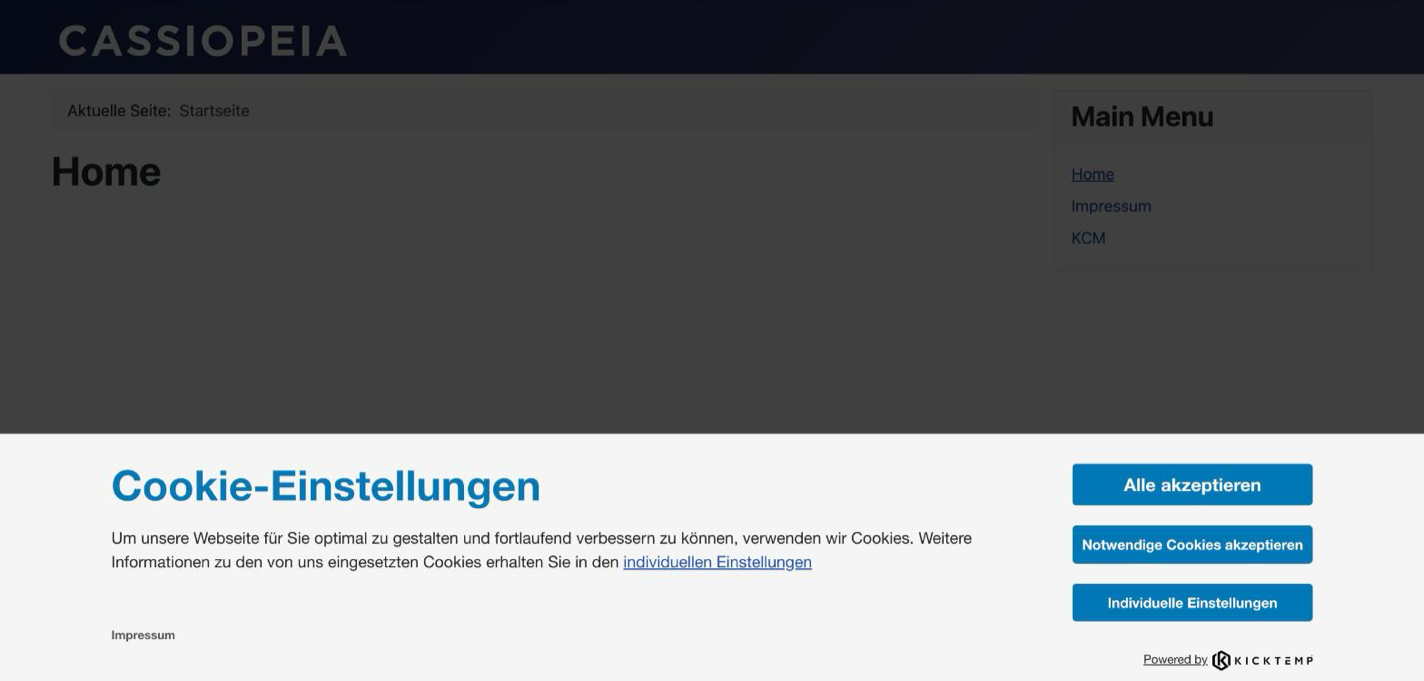
Das Banner erscheint als Overlay und zeigt dem Besucher zunächst eine kompakte Ansicht mit:
- Einem Einleitungstext (konfigurierbar)
- Dem Link zu den Datenschutzinformationen
- Dem Button „Alle akzeptieren"
- Dem Button „Notwendige Cookies akzeptieren"
- Optional: Dem Button „Individuelle Einstellungen"
Cookie-Preference-Center (Erweiterte Ansicht)
Klickt der Nutzer auf „Individuelle Einstellungen", öffnet sich das Cookie-Preference-Center (CPC). Hier kann der Nutzer pro Kategorie oder pro Service entscheiden:
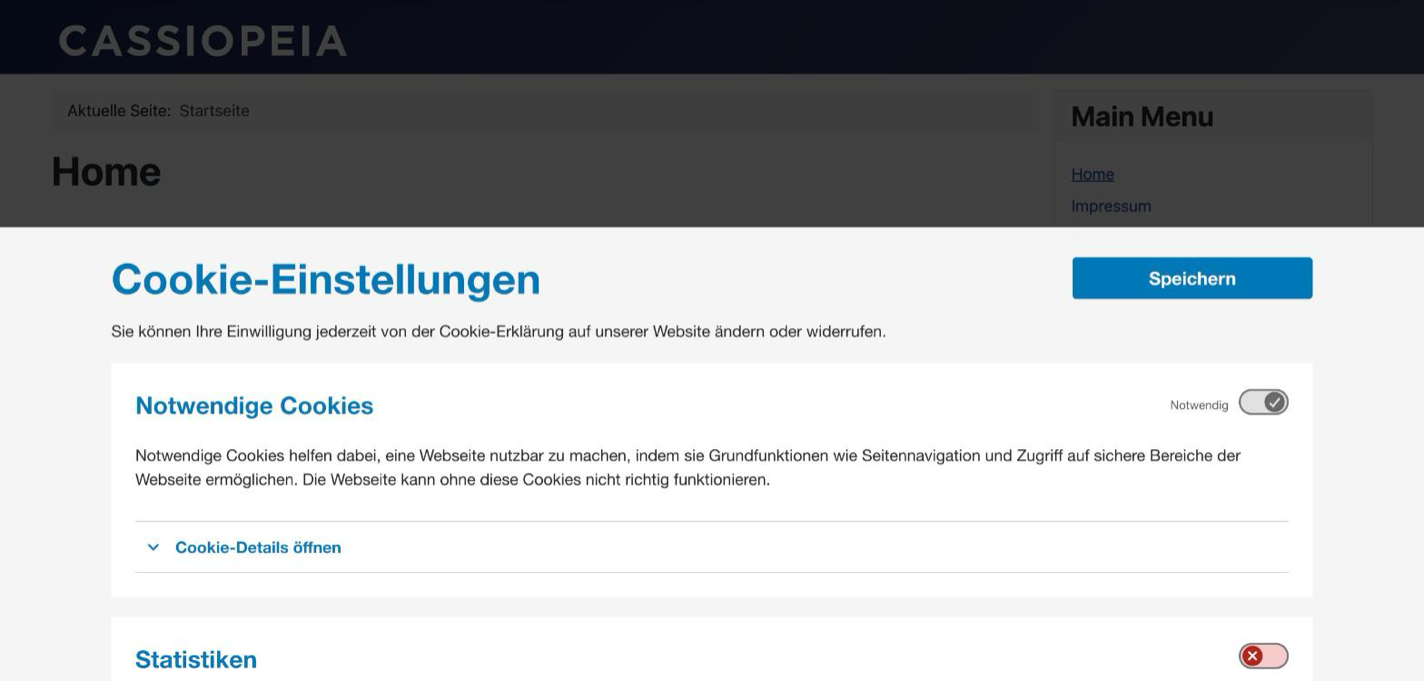
Das CPC zeigt:
- Alle veröffentlichten Service-Kategorien mit ihrem Notwendig-Status
- Innerhalb jeder Kategorie alle zugehörigen Services mit Beschreibung und Informationsfeldern
- Aufklappbare Cookie-Details pro Service
- Toggle-Switches für jede Kategorie/jeden Service
- Den Button „Speichern" zum Übernehmen der Auswahl
- Den Button „Einstellungen schließen" zum Zurückkehren ohne Änderung
Cookie-Wall (Wall-Layout)
Beim Wall-Layout überdeckt das Banner den gesamten Seiteninhalt. Der Besucher kommt erst an den Inhalt, nachdem er eine Entscheidung getroffen hat.
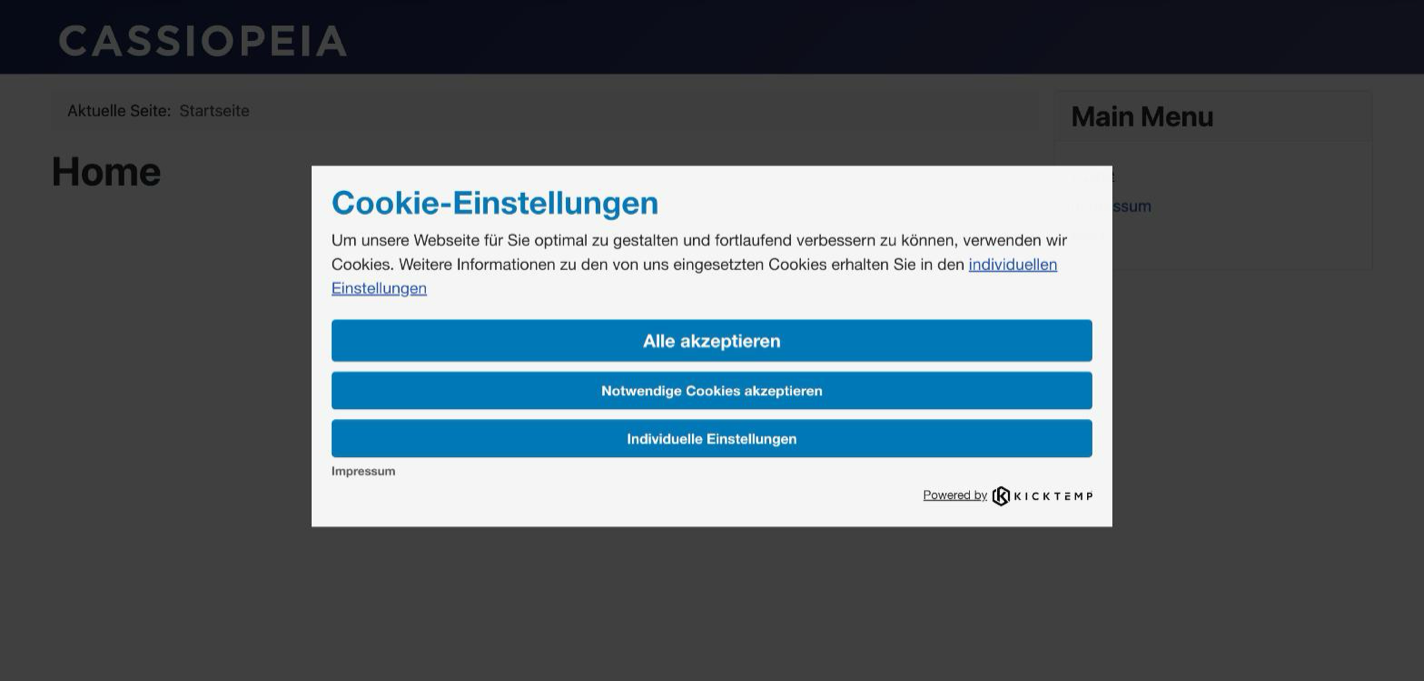
Das Wall-Layout aktivieren Sie in den Einstellungen unter Tab Design → Layout → Wall.
Rechtliche Anforderungen
Eine Cookie-Wall, die den Zugang zur Website vollständig sperrt, ist in bestimmten EU-Ländern und nach Auslegung der DSGVO rechtlich umstritten. Holen Sie rechtlichen Rat ein, bevor Sie das Wall-Layout einsetzen.
Ablauf einer Einwilligung
1. Besucher öffnet Seite erstmals
        ↓
2. KCM prüft: Existiert ein gültiger kcm_data-Cookie?
   Nein → Banner anzeigen
   Ja  → Scripts der eingewilligten Services laden
        ↓
3. Besucher trifft Entscheidung (Alle / Notwendige / Individuell)
        ↓
4. KCM speichert Einwilligung:
   - im Browser-Cookie kcm_data (Laufzeit: konfigurierbar)
   - in der Datenbank (Consent-Protokoll mit UUID)
        ↓
5. Zugestimmte Scripts werden sofort geladen
        ↓
6. Bei erneutem Besuch: kcm_data-Cookie vorhanden → kein Banner
Einwilligung ändern oder widerrufen
Besucher können ihre Einwilligung jederzeit ändern. Dafür gibt es mehrere Wege, die sich kombinieren lassen.
Button zum erneuten Öffnen (empfohlen)
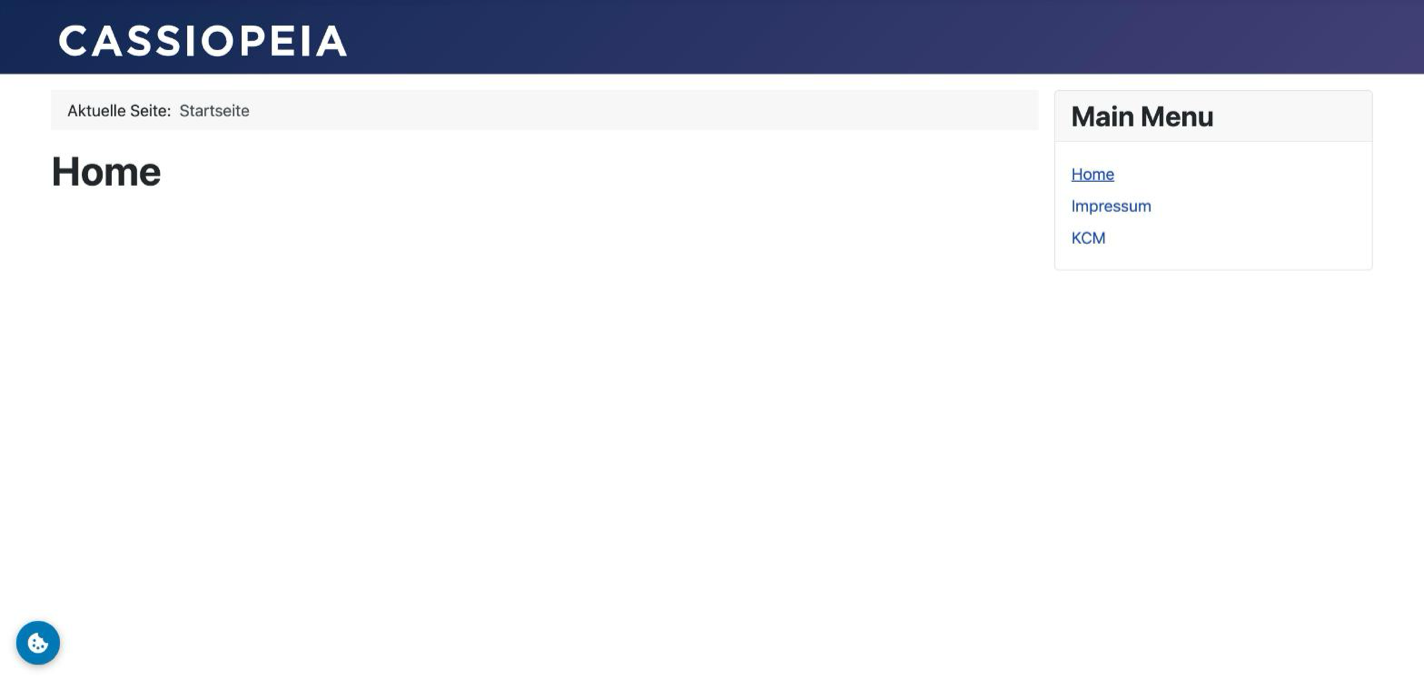
Nach der Entscheidung blendet der KCM auf Wunsch einen kleinen runden Cookie-Button am Fensterrand ein. Ein Klick öffnet das Preference Center mit den gespeicherten Einstellungen. Position, Farben, Größe und Abstand sind einstellbar, siehe Konfiguration. Die Option ist standardmäßig ausgeschaltet.
- Der Button ist ein echter
<button>mit Beschriftung für Screenreader und per Tab erreichbar. - Escape schließt ein auf diesem Weg geöffnetes Banner, ohne die gespeicherte Einwilligung zu ändern. (Im normalen Banner lehnt Escape alle optionalen Cookies ab.)
- Nach „Speichern“, „Alle akzeptieren“ oder Escape springt der Fokus auf den Button zurück.
Eigener Link oder Button
Jedes Element mit dem Attribut data-kcm-open oder der Klasse kcm-js-open öffnet das Preference Center:
<a href="#" data-kcm-open>Cookie-Einstellungen ändern</a>
<button type="button" class="kcm-js-open">Cookie-Einstellungen</button>
Das funktioniert auch bei Elementen, die erst nach dem Laden der Seite eingefügt werden. Für ein Footer-Menü legen Sie einen Menüpunkt vom Typ URL mit der Adresse # an und tragen bei Link-CSS-Klasse kcm-js-open ein.
JavaScript
Eigener Code kann window.KICK_KCM.showPreferenceCenter() aufrufen. Alle Funktionen stehen in der JavaScript-API.
Cookie-Erklärungsseite
Auch die Cookie-Erklärungsseite erlaubt es, die Auswahl zu ändern. Sie ist dafür aber nicht mehr nötig.
Über den Browser
Durch Löschen aller Cookies im Browser wird der kcm_data-Cookie entfernt, und das Banner erscheint beim nächsten Besuch erneut.
Barrierefreiheit
Der Banner ist für die Bedienung per Tastatur und mit Screenreadern ausgelegt. Geprüft wurden Tastatur und Accessibility-Eigenschaften im Browser, nicht aber mit einem Screenreader und nicht gegen eine formale Konformitätsprüfung (WCAG, BFSG).
| Bereich | Verhalten |
|---|---|
| Dialog | Banner und Einstellungen sind Dialoge (role="dialog", aria-modal) mit Namen über die Überschrift |
| Fokus | Beim Öffnen springt der Fokus in den Dialog, nach dem Schließen zurück auf den Button zum erneuten Öffnen |
| Tab-Reihenfolge | Der Fokus bleibt im geöffneten Dialog (Tab und Shift+Tab laufen im Kreis), auch in der erweiterten Ansicht |
| Escape | Schließt den Dialog. Beim ersten Besuch gilt das als „Nur notwendige“, beim erneuten Öffnen bleibt die gespeicherte Auswahl |
| Schalter | Jeder Schalter ist per Tastatur erreichbar (Leertaste schaltet), hat den Namen seiner Kategorie bzw. seines Services und zeigt den Fokus |
| Aufklappbereiche | „Cookie-Details“, Services und Cookies sind Buttons mit aria-expanded und per Enter oder Leertaste bedienbar |
| Bewegung | Mit prefers-reduced-motion entfallen die Animationen der Schalter und des Buttons |
Farben
Die Standardfarben erfüllen die WCAG-Stufe AA: Text hat mindestens 4,5:1 Kontrast (Standard-Blau #0077b3 mit weißem Text 4,9:1), Schalter und Rahmen mindestens 3:1. Das gilt für das Banner- und das Wall-Layout. Wenn Sie im Tab „Design“ eigene Farben setzen, müssen Sie den Kontrast selbst prüfen. Beim Update bleiben bereits gespeicherte Farben unverändert. Mit Design auf Standard zurücksetzen übernehmen Sie die neuen Standardwerte.
Nicht abgedeckt: Der Hintergrund der Website ist bei geöffnetem Dialog nicht inaktiv gesetzt (inert). Die Tastatur bleibt im Dialog, das virtuelle Cursor-Verhalten mancher Screenreader kann ihn dennoch verlassen.
KCM DevKit (Entwickler)
Das DevKit ist ein im Frontend einblendbares Debug-Panel, das in den Einstellungen aktiviert werden kann.
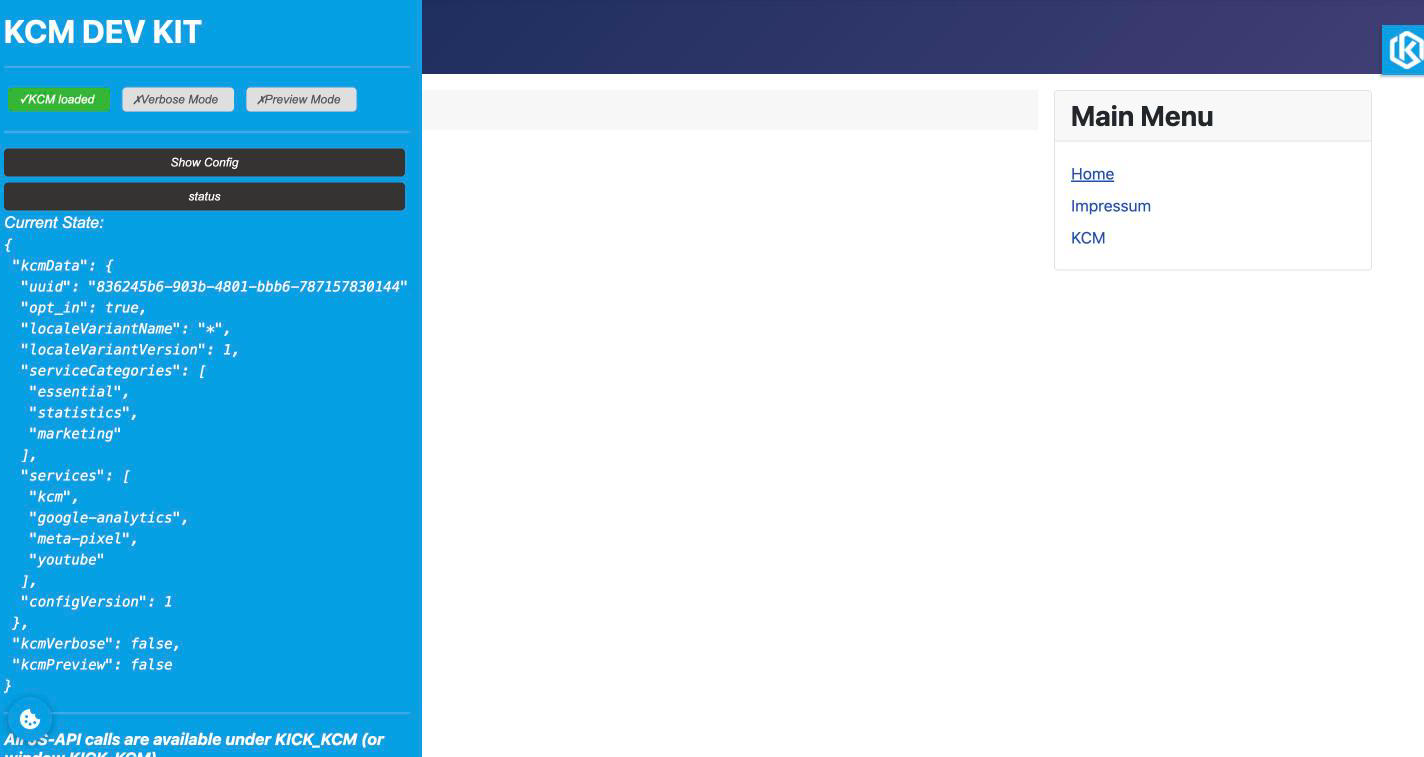
Es zeigt:
- Status aller konfigurierten Services (zugestimmt / abgelehnt)
- Inhalt des
kcm_data-Cookies - Konfigurationsversion
- Debug-Informationen
Nur für Entwicklung
Das DevKit immer in der Produktion deaktivieren.
Verhalten bei deaktivierten Cookies
Wenn der Browser des Nutzers Cookies vollständig deaktiviert hat, kann der KCM keine Einwilligung speichern. In diesem Fall zeigt der KCM die Kein-Cookie-Meldung an (Text konfigurierbar in Tab „Übersetzungen").
Cookie-Erklärungsseite (optional)
Die Komponente bringt eine Frontend-Ansicht mit, die als eigene Seite alle Service-Kategorien, Services und Cookies samt Informationen auflistet. Besucher können dort ihre Auswahl auch speichern.
Wofür die Seite gut ist
- Sie hat eine eigene, verlinkbare URL. Das ist praktisch für die Datenschutzerklärung, das Impressum oder einen Link im Banner.
- Sie dient als vollständige Cookie-Erklärung für Besucher und Prüfer, unabhängig davon, ob das Banner gerade offen ist.
Wofür sie nicht mehr nötig ist
Um die Einwilligung zu ändern, brauchen Besucher die Seite nicht mehr. Dafür gibt es den Button zum erneuten Öffnen oder einen eigenen Link. Wer keine eigene Erklärungsseite möchte, legt einfach keinen Menüpunkt an.
Einrichten
- Menüs → Menü wählen → Neuer Menüpunkt.
- Menüpunkt-Typ: Kick Consent Manager → Services.
- Titel vergeben (z. B. „Cookie-Erklärung“) und speichern.
- Optional im Tab „Links“ der Komponenten-Einstellungen mit diesem Menüpunkt verknüpfen, damit die Seite im Banner verlinkt ist.
Die Überschrift und der Einleitungstext der Seite kommen aus den Übersetzungen (CPC-Texte).
Auf dieser Seite ist das Overlay aus
Auf der Cookie-Erklärungsseite und auf Seiten, die im Banner verlinkt sind, schaltet der KCM das Overlay ab und zeigt statt der Cookie-Wall das normale Banner. So können Besucher den Text lesen, bevor sie sich entscheiden.