
Backend Nutzung
KickBannerStats integriert sich nahtlos in das Joomla-Backend. Bevor Sie jedoch Statistiken sehen können, muss sichergestellt werden, dass Joomla die Banner-Aktivitäten überhaupt aufzeichnet.
1. Voraussetzungen: Tracking aktivieren
KickBannerStats greift auf die Rohdaten der Joomla Core-Komponente com_banners zurück. Wenn das Tracking dort deaktiviert ist, bleiben die Statistiken leer.
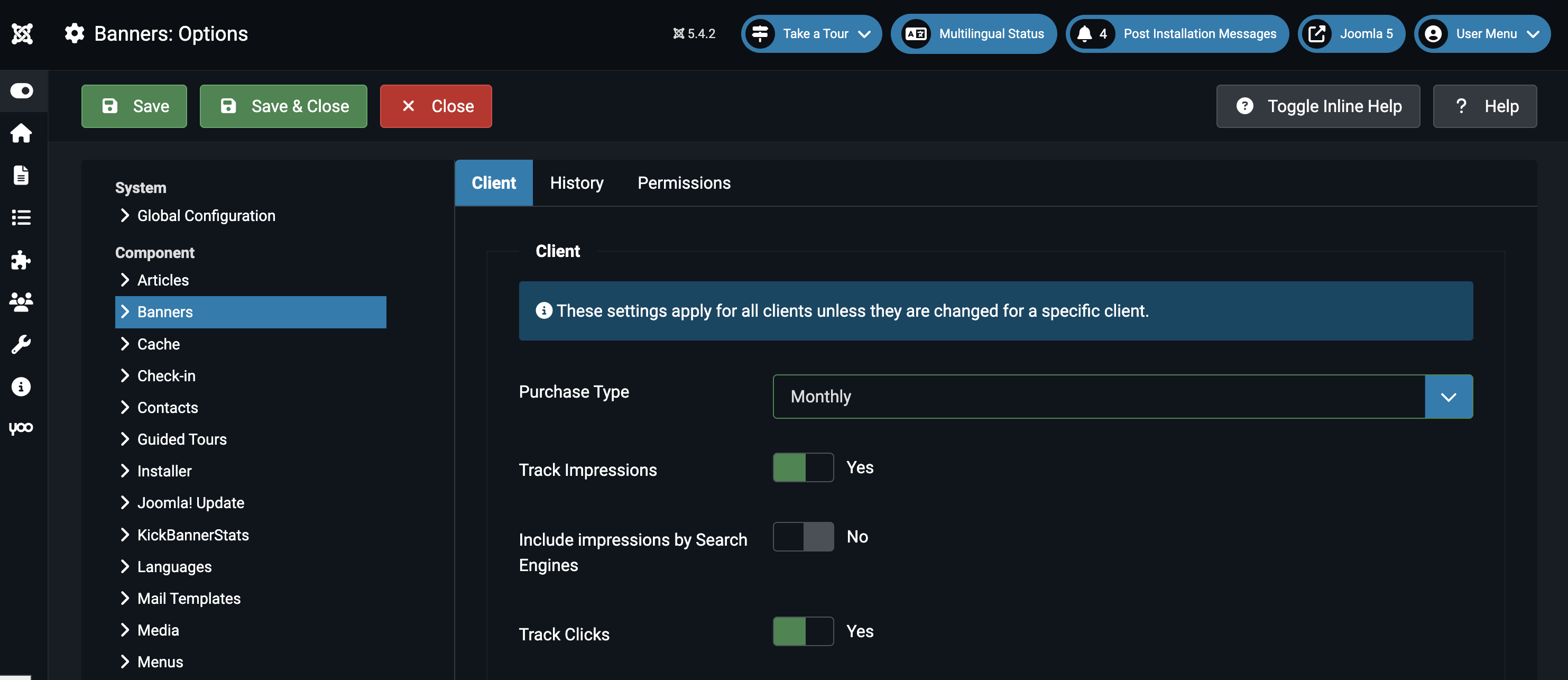
Gehen Sie zu System > Konfiguration > Banners (oder über die Banner-Komponente auf "Optionen").
Stellen Sie im Reiter Klient (Client) folgende Werte sicher:
- Impressionen erfassen (Track Impressions):
Ja - Klicks erfassen (Track Clicks):
Ja - Suchmaschinen-Impressionen erfassen:
Nein(Empfohlen, um verfälschte Statistiken durch Bots zu vermeiden)
Wichtig
Änderungen an diesen Einstellungen wirken sich nur auf zukünftige Daten aus. KickBannerStats kann keine Klicks aus der Vergangenheit anzeigen, wenn diese von Joomla nicht protokolliert wurden.
2. Konfiguration
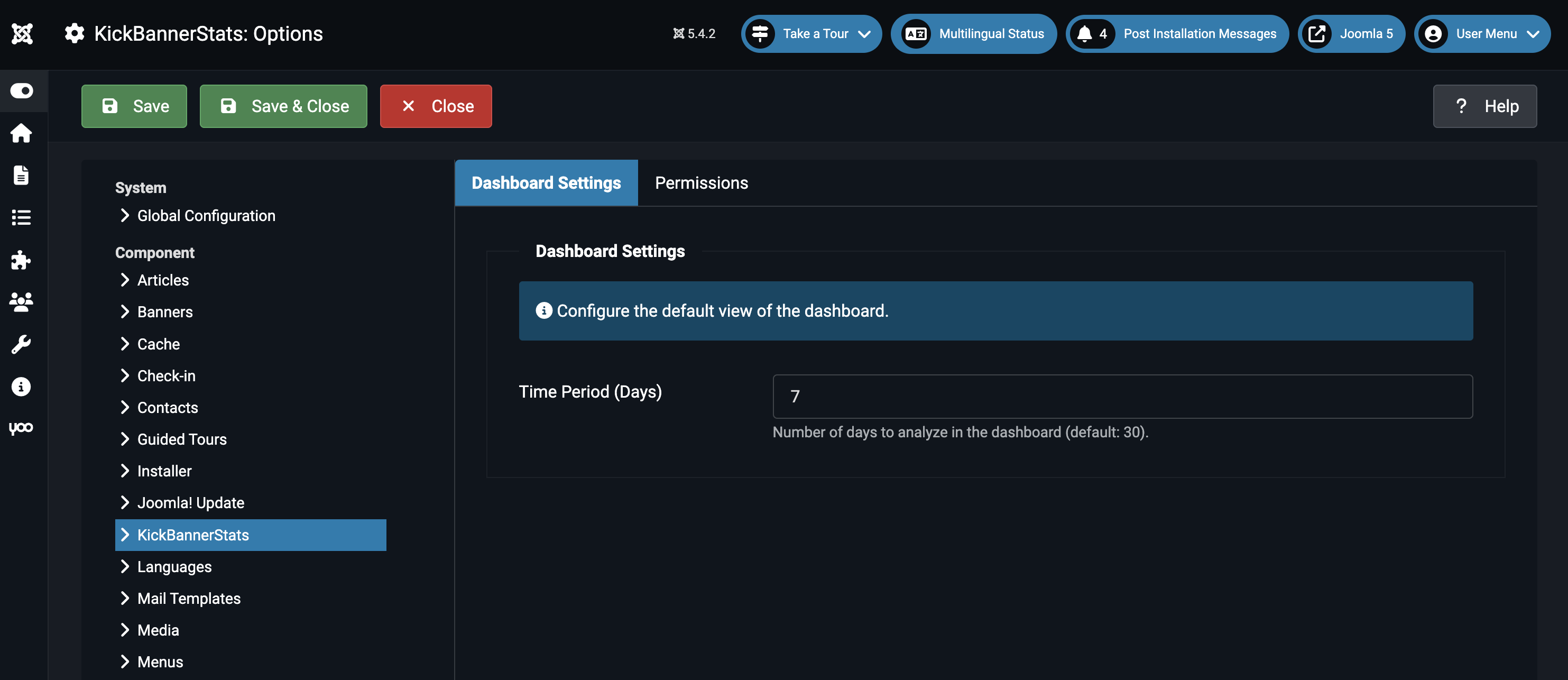
Sie können steuern, welcher Zeitraum standardmäßig im Dashboard angezeigt wird.
- Öffnen Sie Komponenten > Banner-Statistiken.
- Klicken Sie oben rechts auf den Button Optionen.
- Im Feld Zeitraum (Tage) definieren Sie die Standard-Ansicht (z.B.
30für die letzten 30 Tage).
3. Das Dashboard
Das Dashboard bietet Ihnen einen schnellen Überblick über die Performance Ihrer Werbemittel. Die Daten hier sind aggregiert, das heißt, sie basieren auf den täglichen Zusammenfassungen des Task-Plugins.
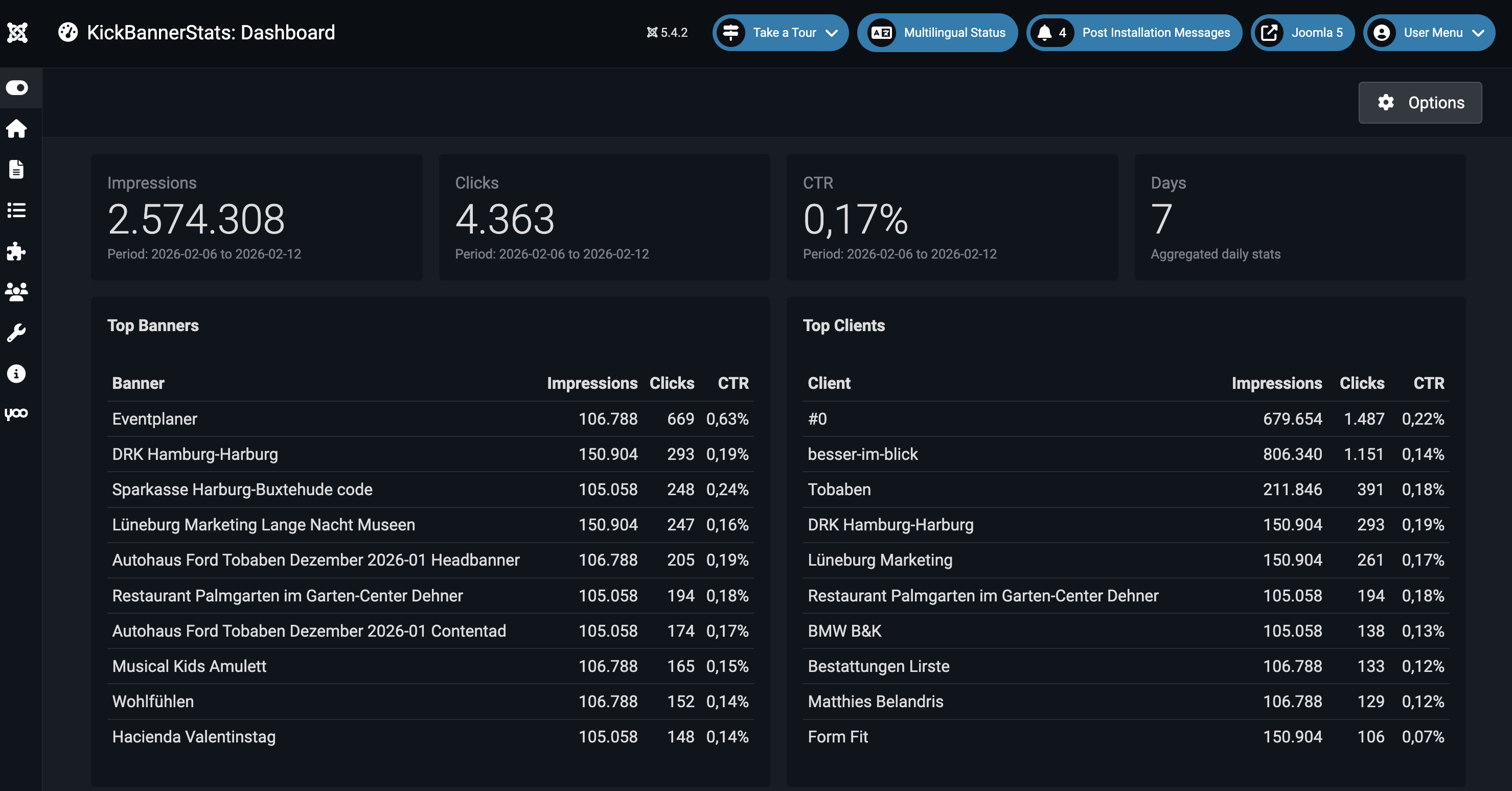
Die Kennzahlen (KPIs)
- Impressionen: Wie oft wurden Banner im gewählten Zeitraum geladen/angezeigt.
- Klicks: Wie oft wurde tatsächlich auf Banner geklickt.
- CTR (Click-Through-Rate): Das Verhältnis von Klicks zu Impressionen in Prozent.
Die Top-Listen
Darunter finden Sie zwei Tabellen, die Ihnen helfen, Ausreißer (positiv wie negativ) schnell zu erkennen:
- Top Banner: Welche Einzelbanner generieren die meisten Klicks?
- Top Kunden: Welcher Werbekunde performt am besten?
4. Statistik-Details
Für tiefere Analysen nutzen Sie den Menüpunkt Statistik. Hier sehen Sie die täglichen Werte pro Banner und Kunde.
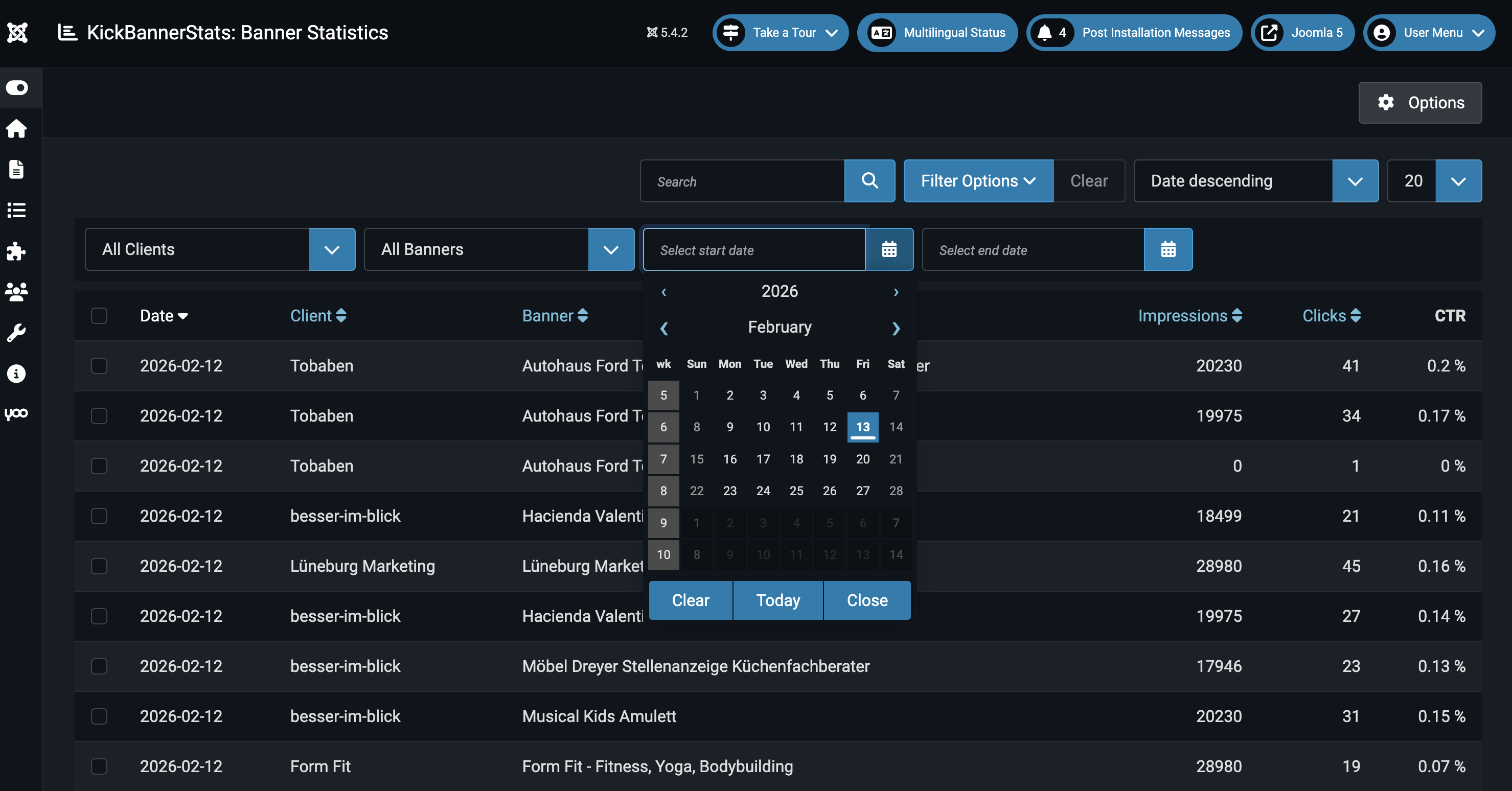
Filtermöglichkeiten
Nutzen Sie die Suchwerkzeuge, um die Datenmenge einzugrenzen:
- 📅 Zeitraum: Analysieren Sie Kampagnenzeiträume (Von / Bis).
- 🔍 Suche: Filtern Sie nach Namen von Bannern oder Kunden.
- 👤 Kunde: Zeigen Sie nur Daten eines spezifischen Werbepartners.
5. Automatisierung (Tasks)
Damit das Dashboard Daten anzeigt, muss der Scheduled Task (Geplante Aufgabe) laufen.
- Task:
KickBannerStats - Create Stats - Intervall: Sollte auf Täglich stehen (z.B. jede Nacht um 03:00 Uhr).
Funktionsweise
Der Task nimmt die Rohdaten aus #__banner_tracks, summiert sie pro Tag/Banner/Kunde und speichert sie in #__kickbannerstats_daily. Das Dashboard liest nur aus dieser optimierten Tabelle, um Ladezeiten von wenigen Millisekunden zu garantieren.